Colocar un pin y crear o vincular una tarea, RFI, control de calidad, Submittal o nota
Con Agregar pin elegís el tipo, tocás el plano y creás el registro nuevo (o vinculás uno existente) ya conectado al plano.
Cómo completar agregar pin
- 01
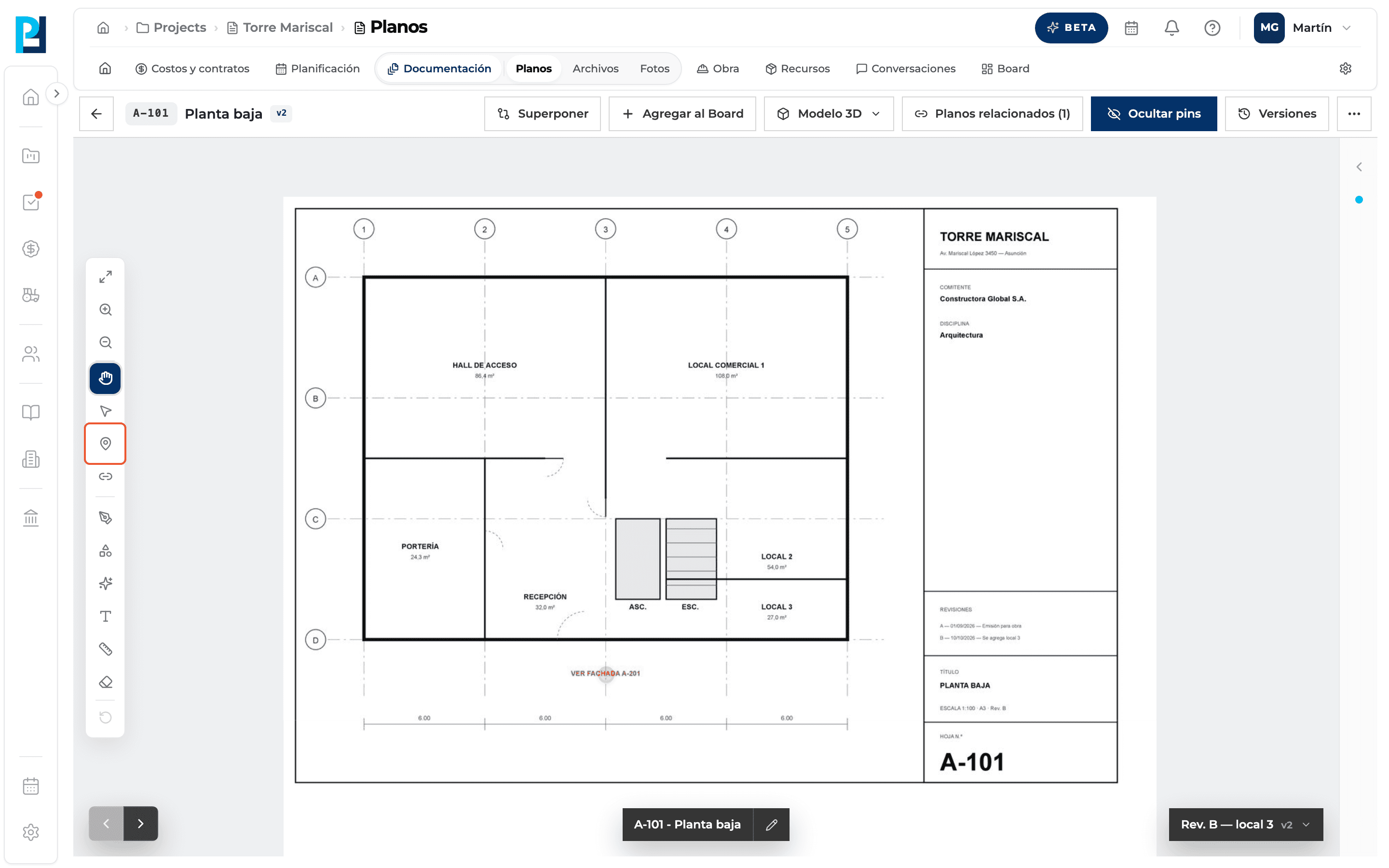
Activá la herramienta
Barra izquierda → Agregar pin. Solo funciona en la versión Actual y con permiso de carga.
- 02
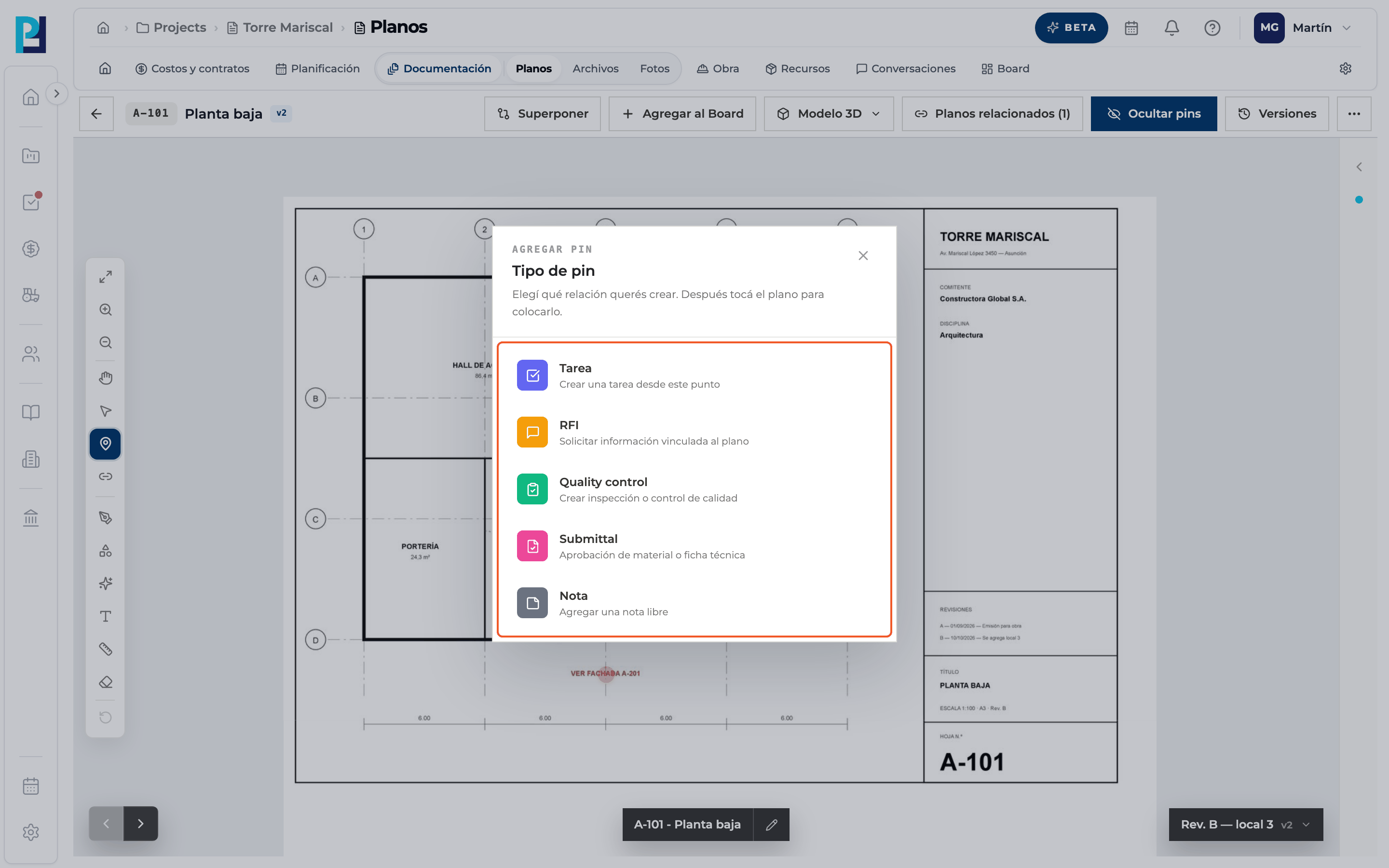
Elegí el tipo
Tarea, RFI, Quality control, Submittal o Nota.
- 03
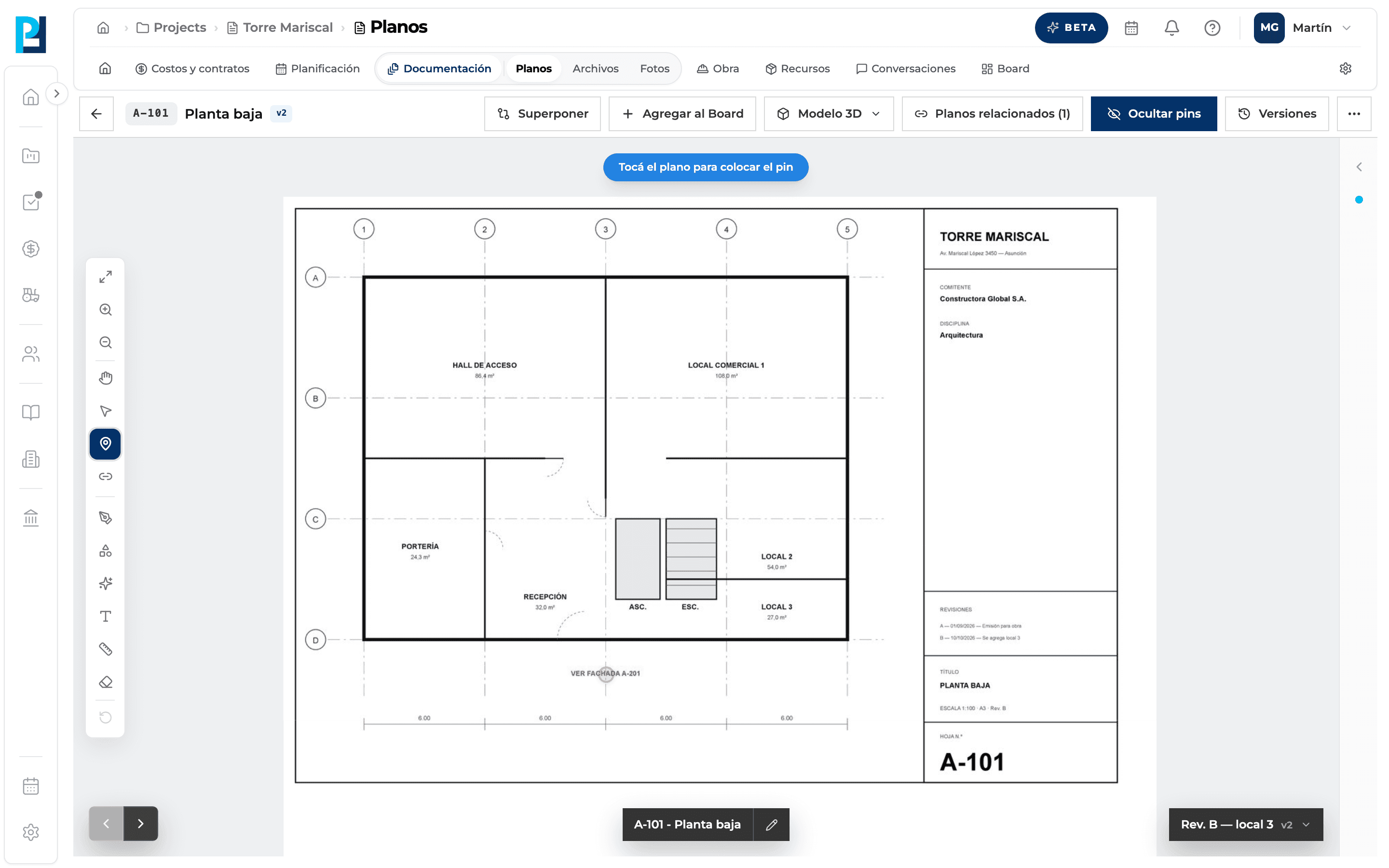
Tocá el plano
Aparece «Tocá el plano para colocar el pin». El clic fija la posición.
- 04
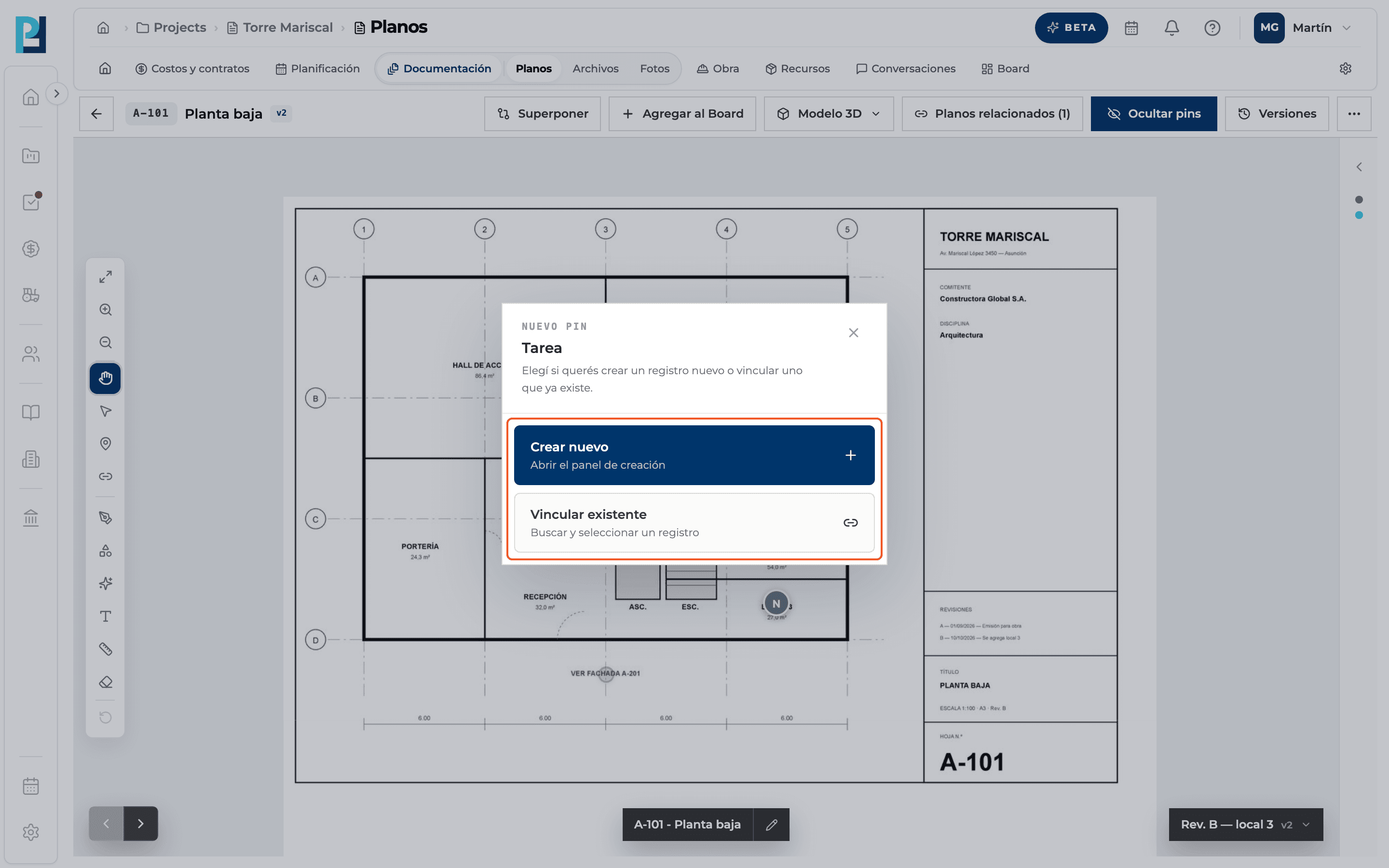
Elegí crear o vincular
Para Tarea, RFI, Quality control y Submittal: Crear nuevo abre el formulario del módulo con el plano ya relacionado; Vincular existente abre un buscador.
- 05
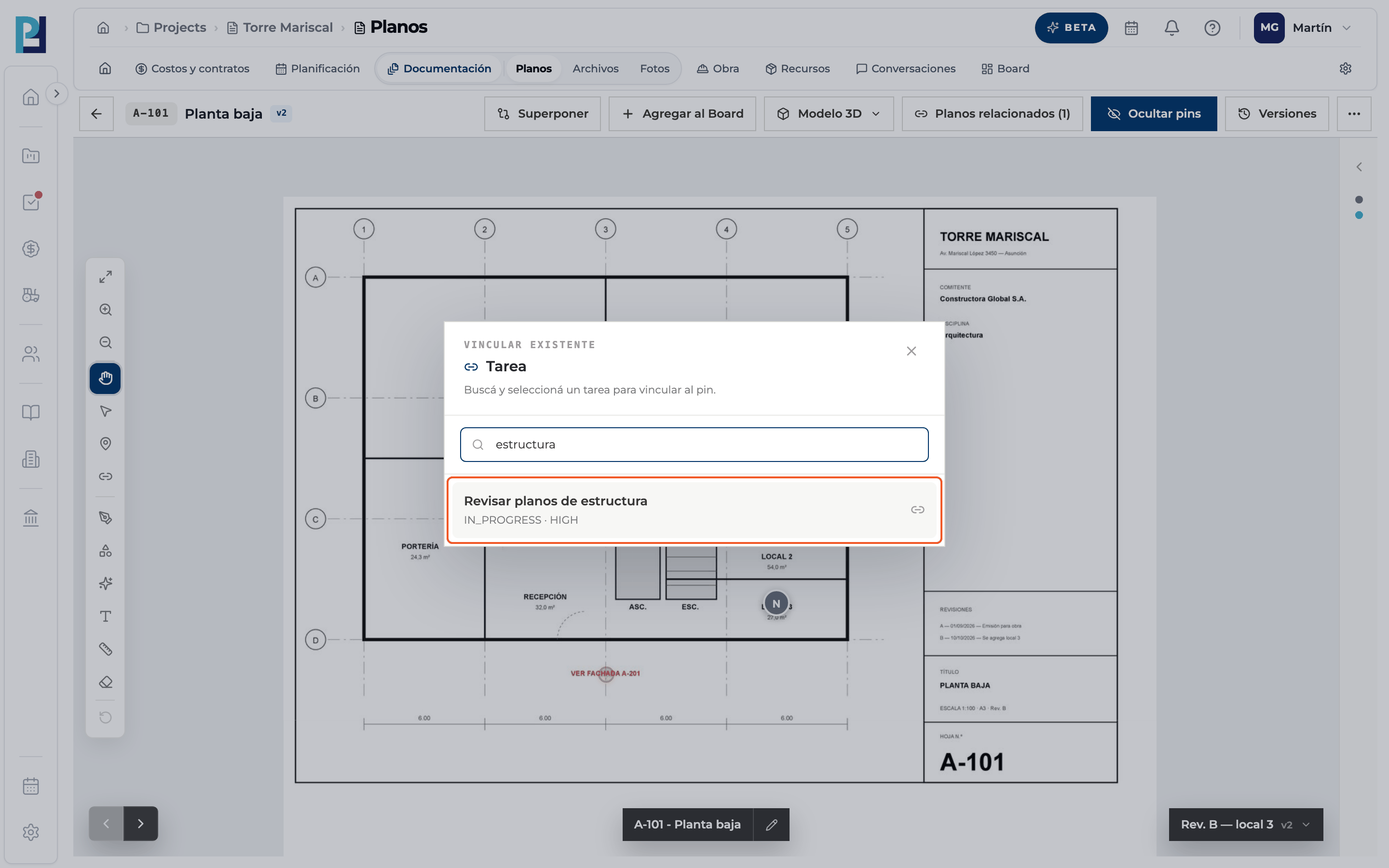
Vinculá un registro existente
Buscá por título y tocá el registro. Aparece «Pin vinculado».
- 06
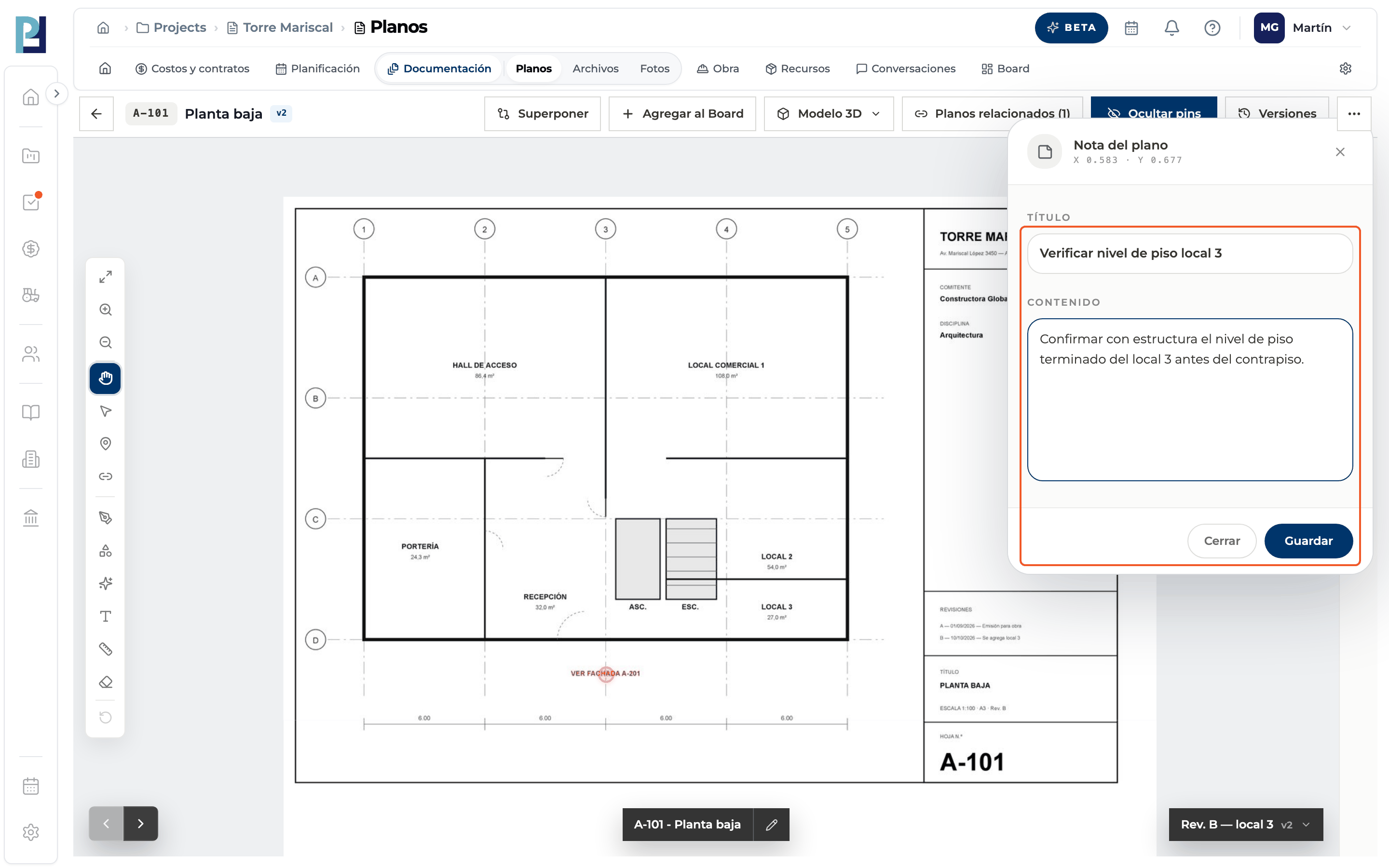
O escribí una nota
Nota abre directo Nota del plano: completá el título y el contenido y tocá Guardar.
- 07
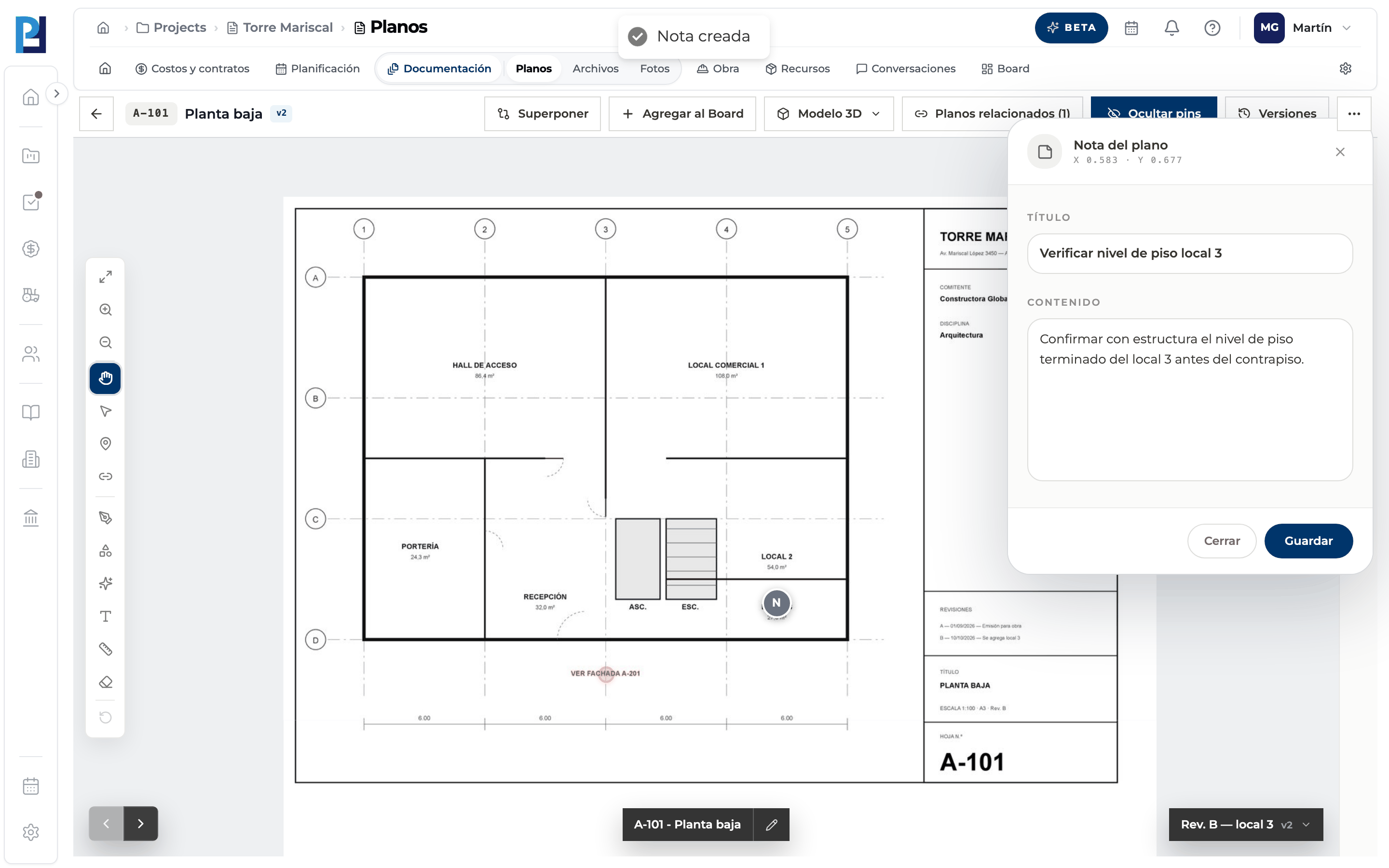
Verificá
Aparece la confirmación y el pin queda en el plano y en la lista lateral.
Qué vas a aprender
Cómo funciona colocar un pin y crear o vincular una tarea, rfi, control de calidad, submittal o nota dentro de Perfour.
Qué información necesitás y cómo queda conectada con Planos.
Cómo mantener trazabilidad y encontrar el registro más adelante.
Preguntas frecuentes
Cerré el formulario sin guardar, ¿queda un pin vacío?+
No: para tarea, RFI, control de calidad y Submittal el pin se crea recién al guardar el registro.
¿Qué efecto tiene en los otros módulos?+
El registro queda relacionado con el plano: en la tarea, el RFI o el control de calidad aparece el plano en Relaciones.
Para control de calidad me pide un responsable.+
Es obligatorio sumar al menos uno.