Abrir un pin y qué pasa en los otros módulos
Un clic en un pin abre el detalle del registro vinculado sin salir del plano.
Cómo completar abrir pines
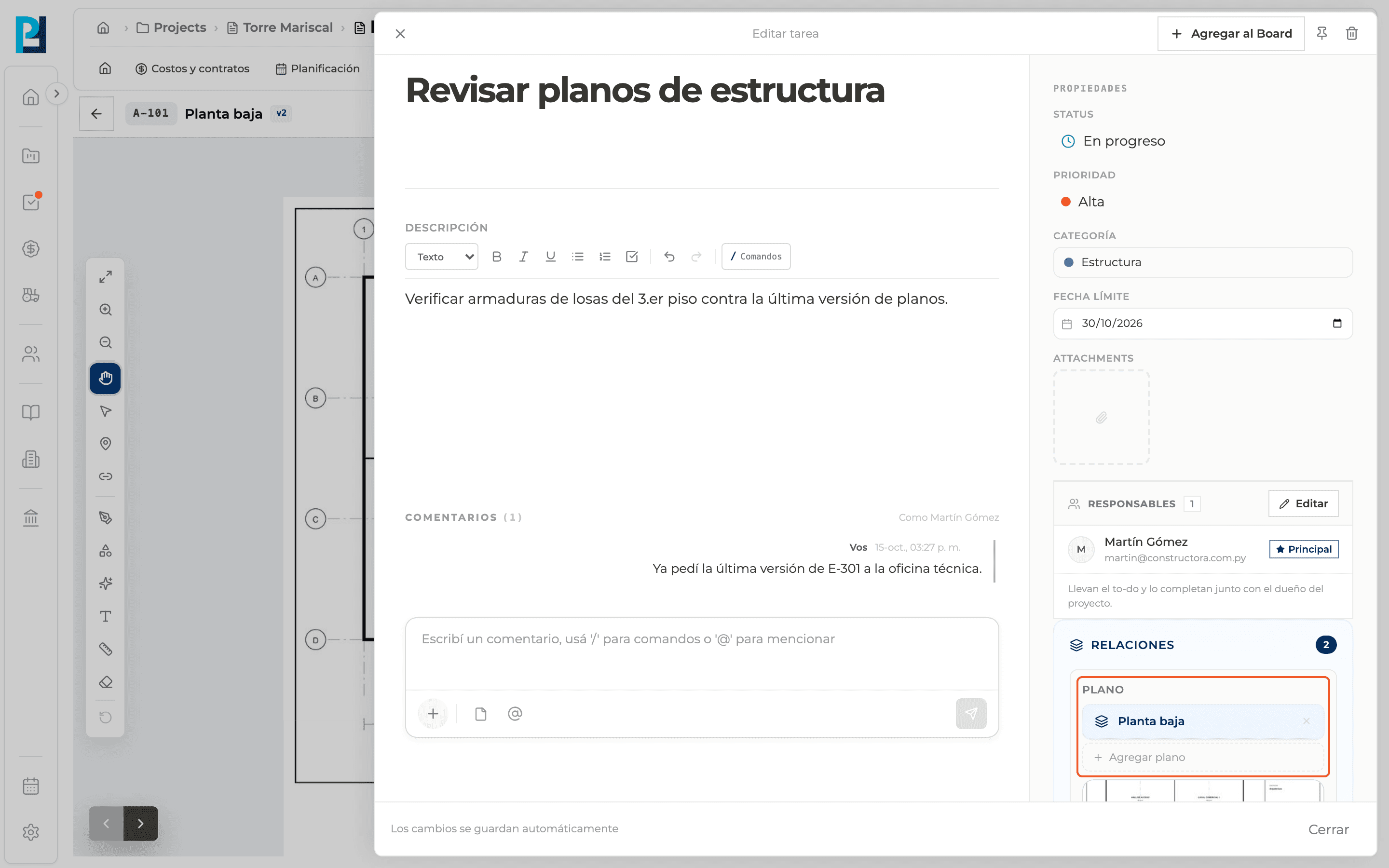
- 01
Dejá activa Mover
Con otra herramienta activa, el clic solo selecciona el pin.
- 02
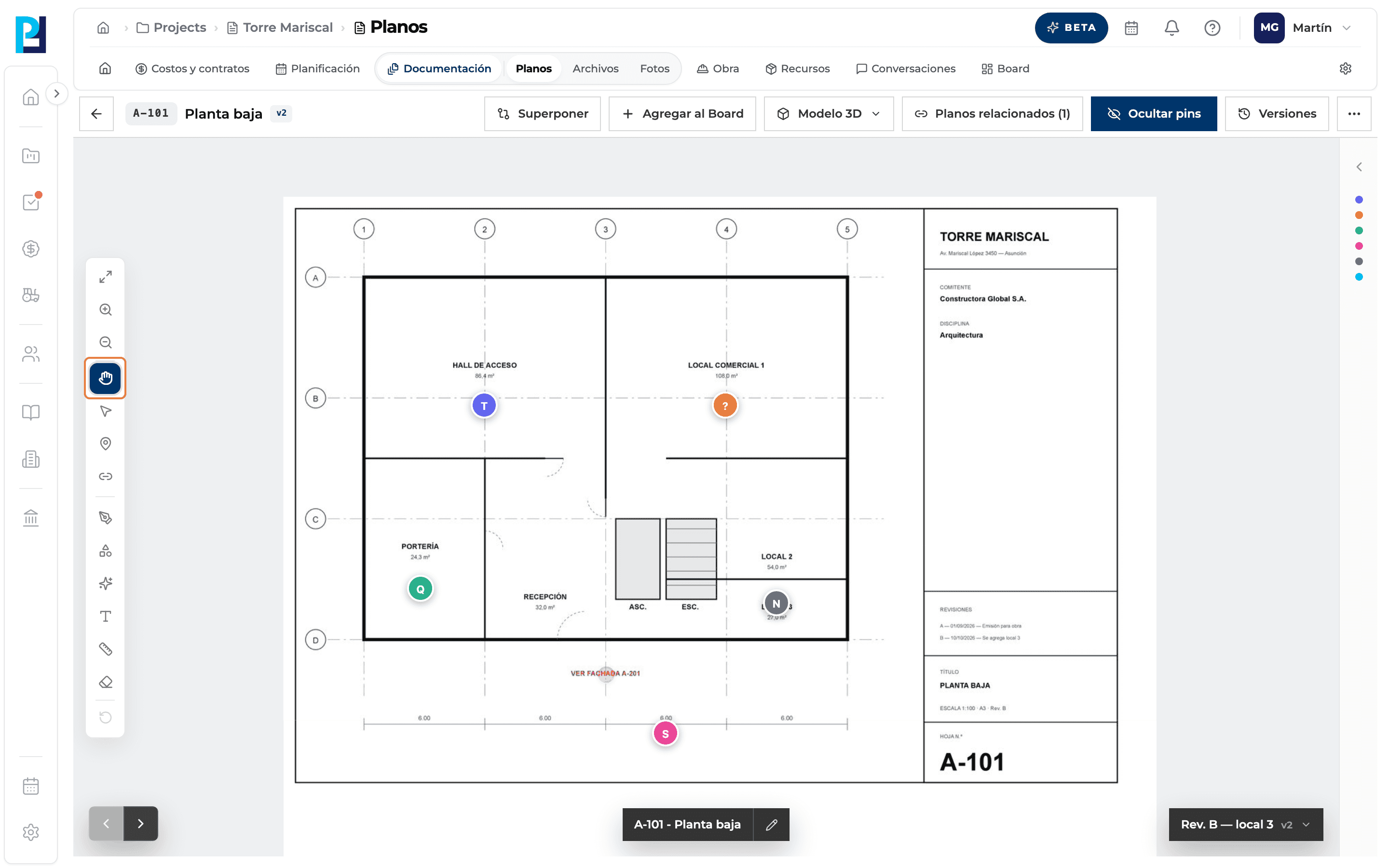
Abrí una tarea
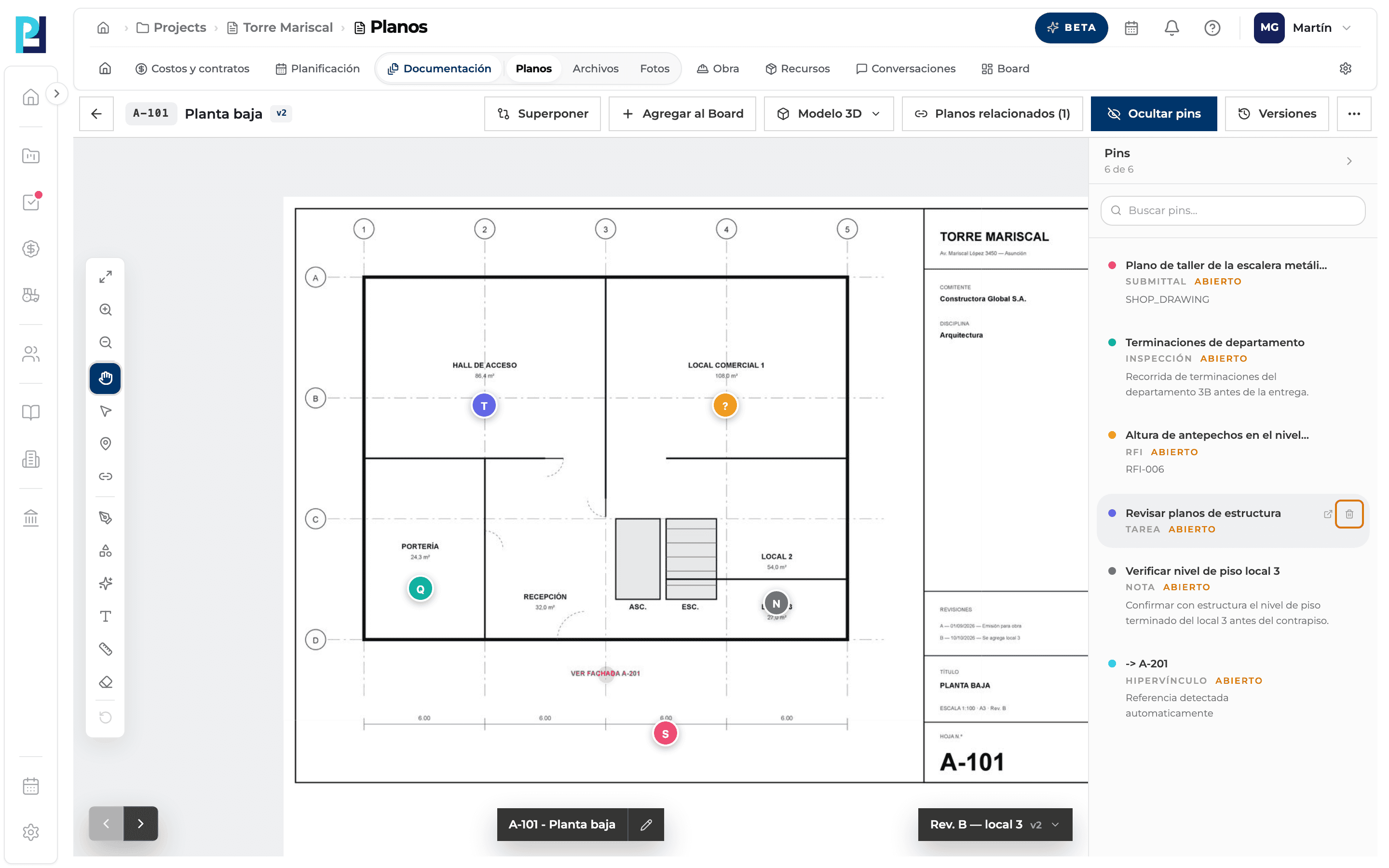
Clic en un pin T: se abre el panel de la tarea, con el plano en Relaciones.
- 03
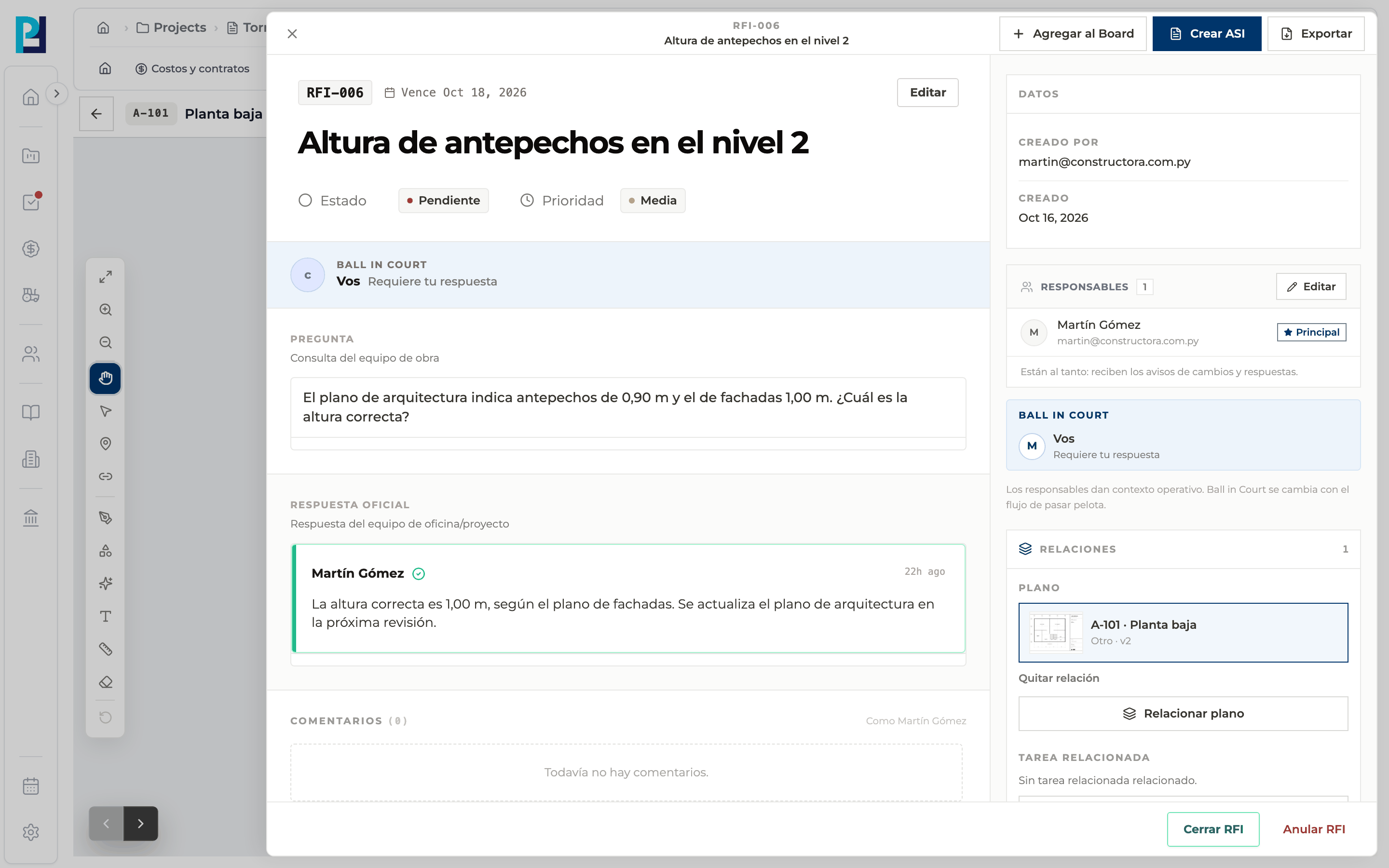
Abrí un RFI
Clic en un pin ?: se abre el detalle del RFI. Lo mismo pasa con control de calidad (Q), Submittal (S) y nota (N).
- 04
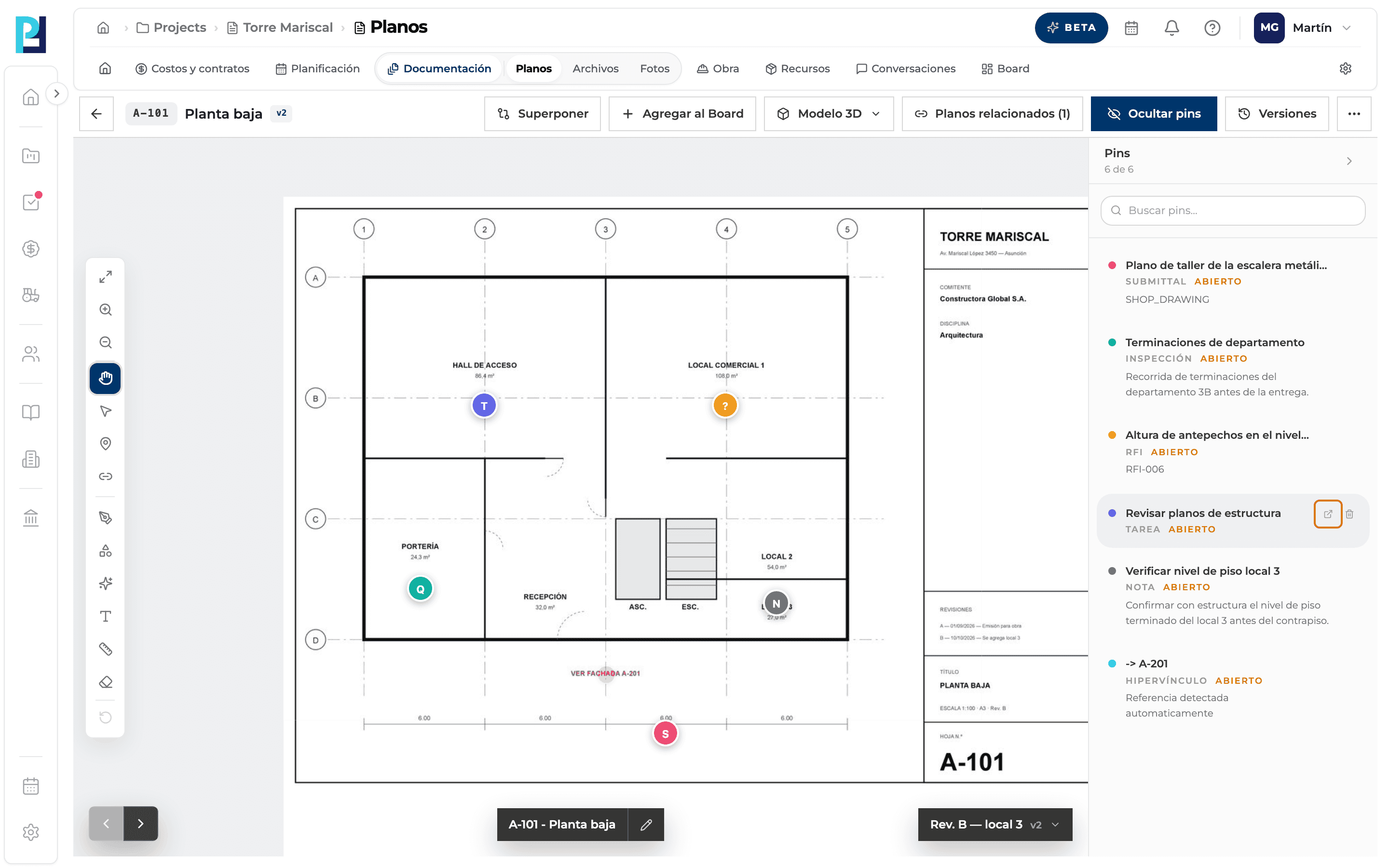
Saltá al módulo
En la lista lateral, el ícono Abrir vínculo de cada pin te lleva al módulo del registro.
- 05
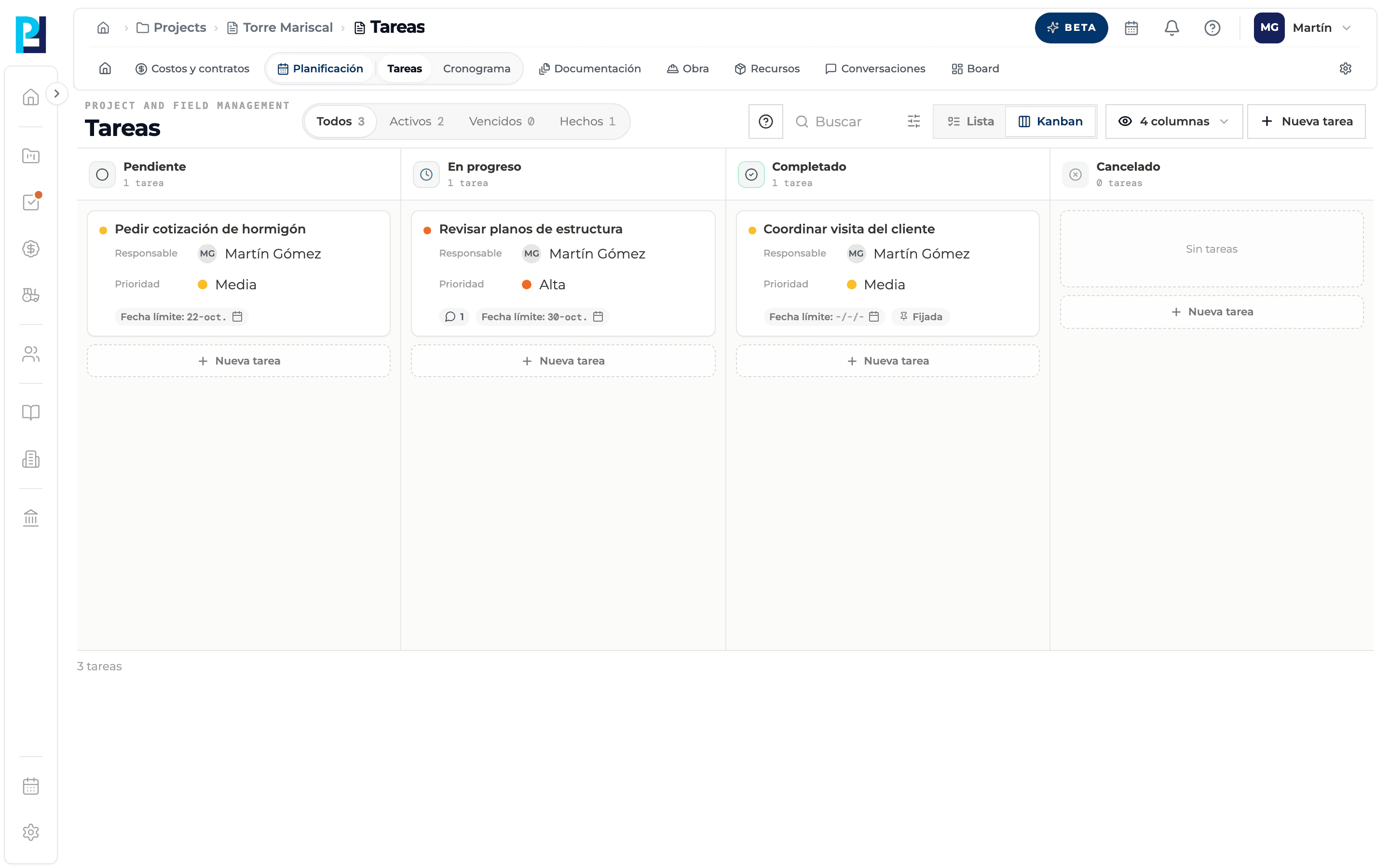
Seguí en el módulo
Por ejemplo, para una tarea se abre Tareas del proyecto, donde la buscás en el tablero.
- 06
Eliminá un pin
En la lista lateral, el tacho (Eliminar pin) pide confirmación.
Qué vas a aprender
Cómo funciona abrir un pin y qué pasa en los otros módulos dentro de Perfour.
Qué información necesitás y cómo queda conectada con Planos.
Cómo mantener trazabilidad y encontrar el registro más adelante.
Preguntas frecuentes
Entré desde un RFI o una tarea y el plano ya abrió con el pin seleccionado.+
Es lo esperado: el enlace desde el registro lleva al punto exacto del plano.
¿Puedo abrir los pines de una versión anterior?+
Sí, se abren; lo que no podés es crear pines nuevos.