Pines: tipos, lista lateral, ocultar y buscar
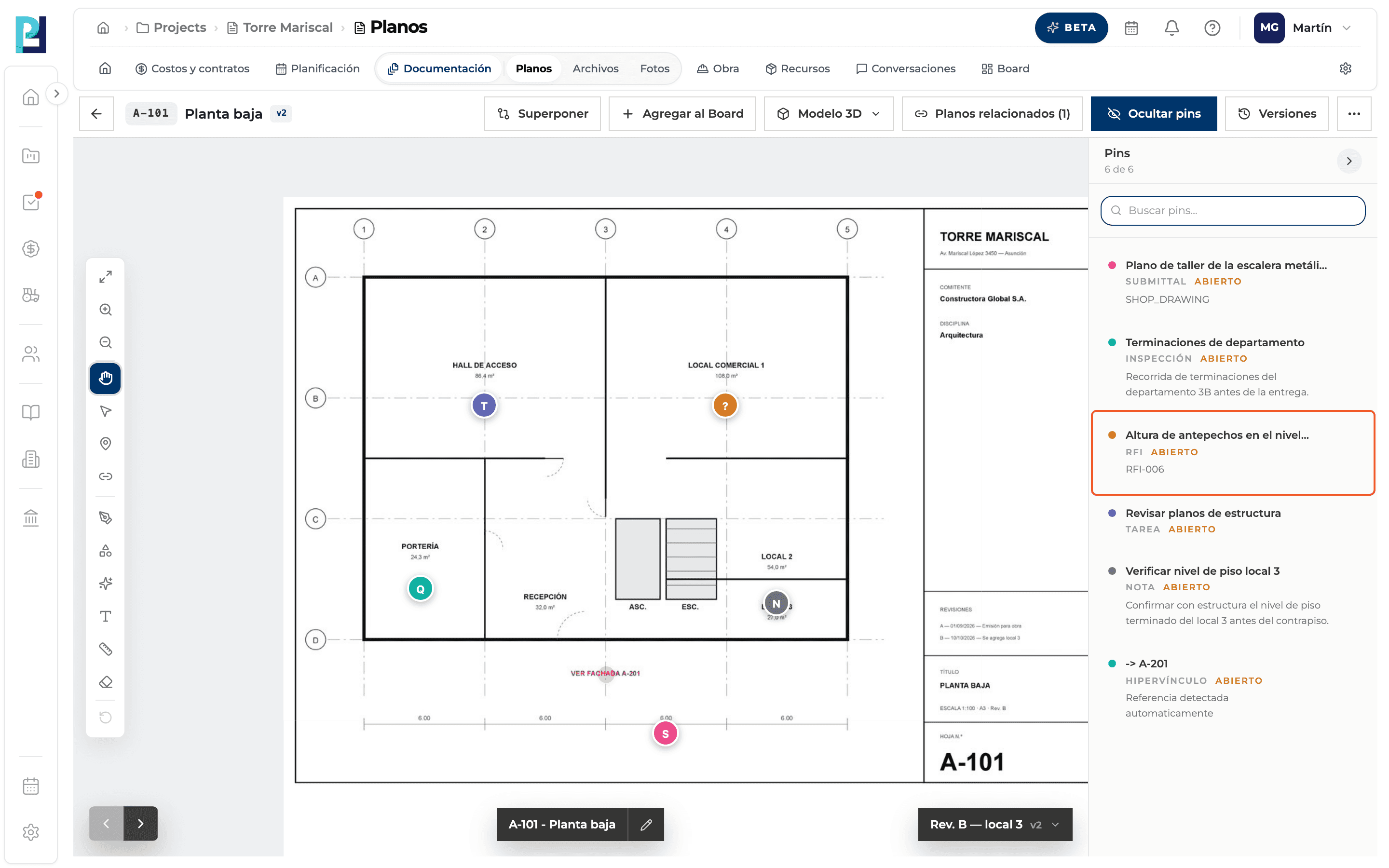
Un pin marca un punto del plano y lo conecta con una tarea, RFI, control de calidad, Submittal, nota o hipervínculo. Todos se listan en un panel lateral.
Cómo completar pines
- 01
Reconocé los pines
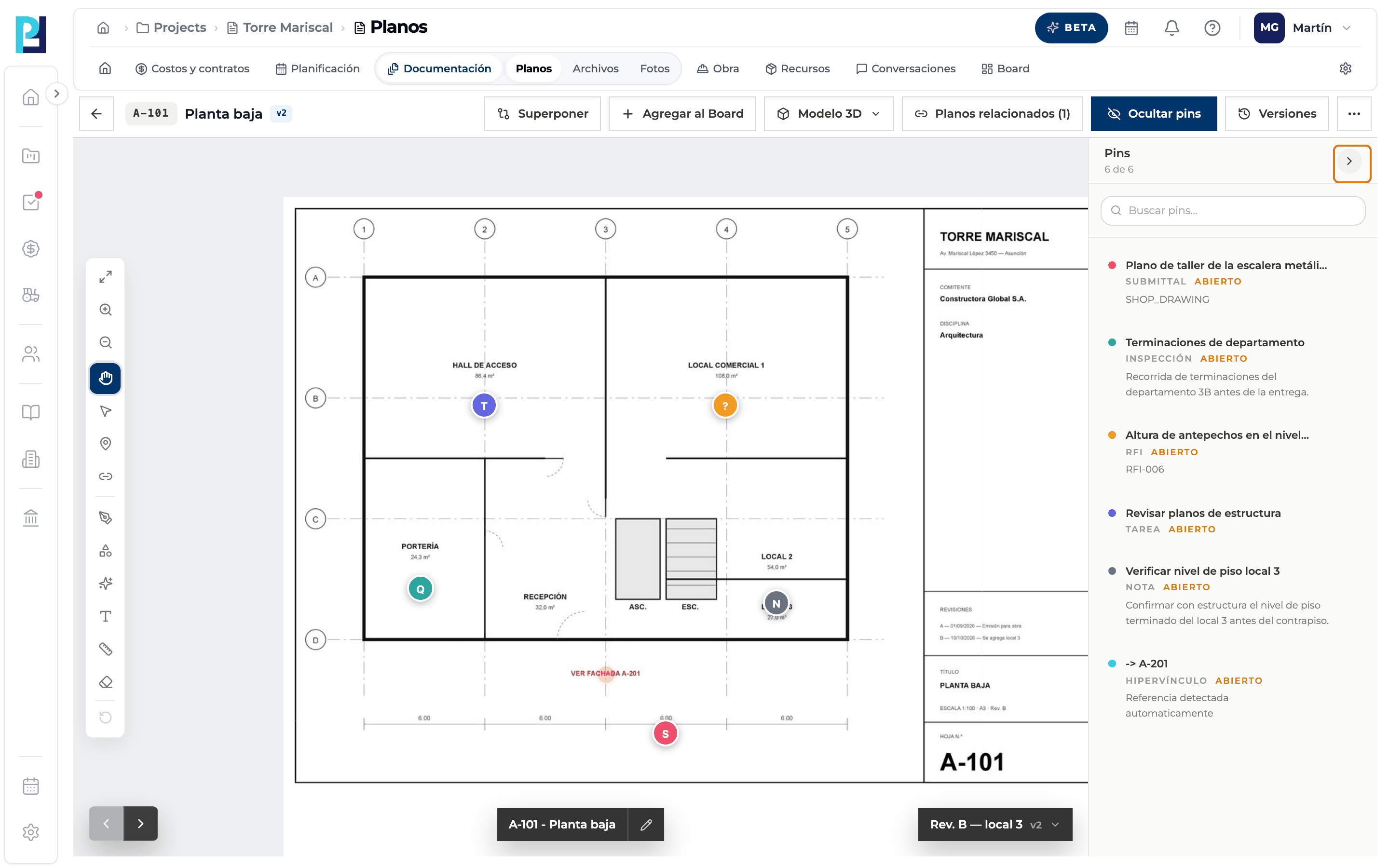
Cada tipo tiene un color y una letra: T Tarea, ? RFI, Q control de calidad, S Submittal, N Nota y ↗ Hipervínculo. Al pasar el mouse ves el título.
- 02
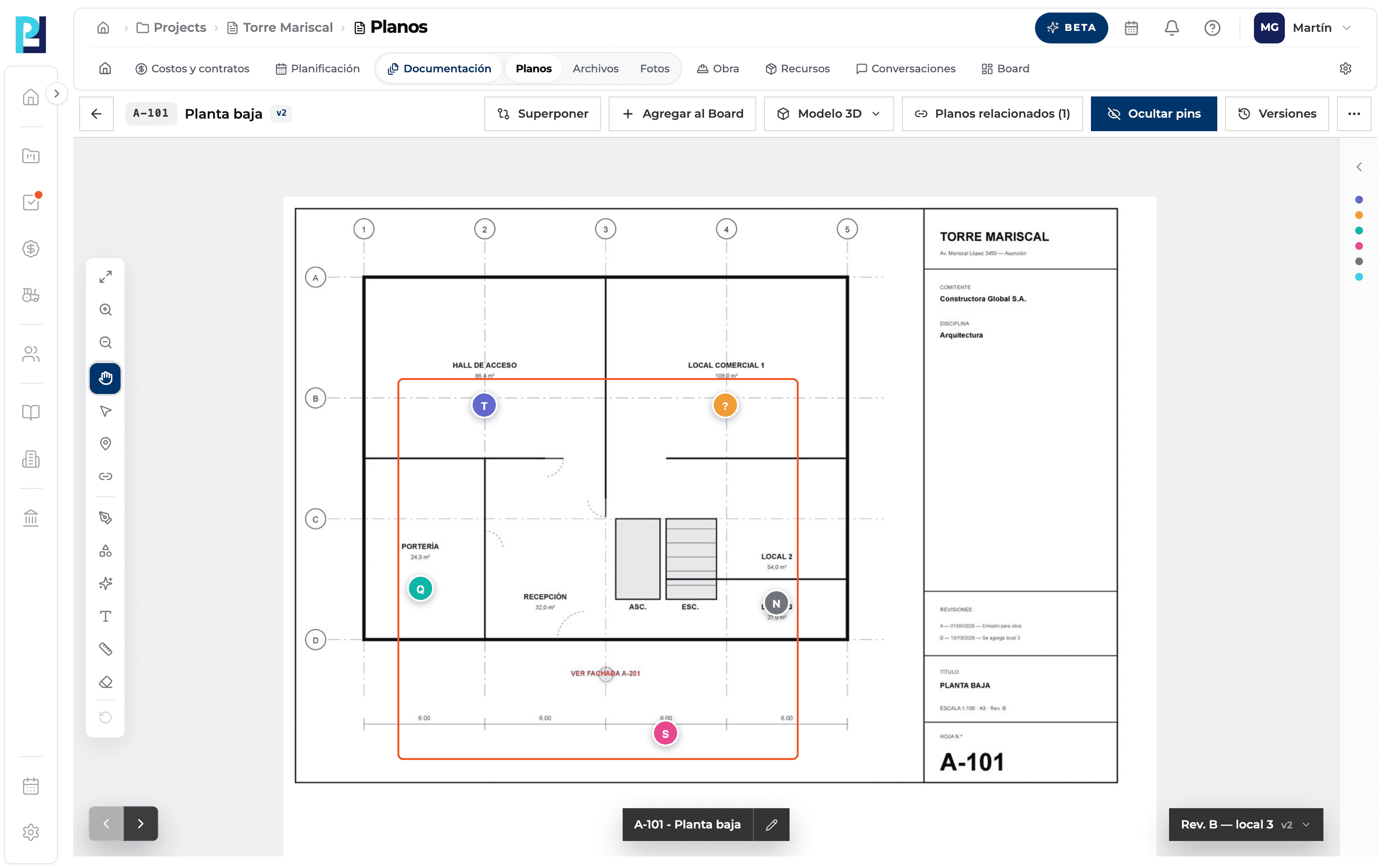
Abrí la lista
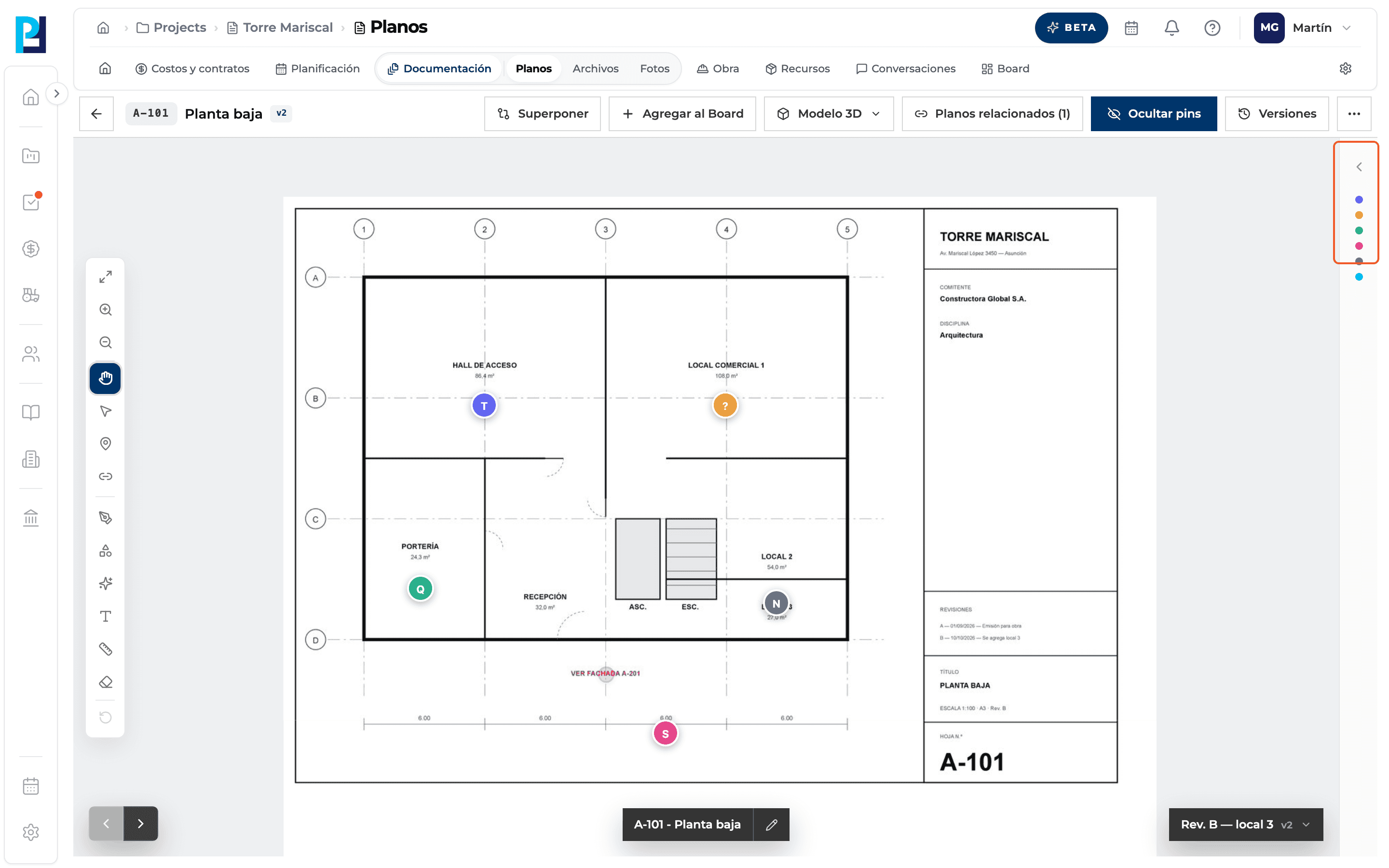
A la derecha del visor, la tira angosta con puntos de color abre la lista de pins.
- 03
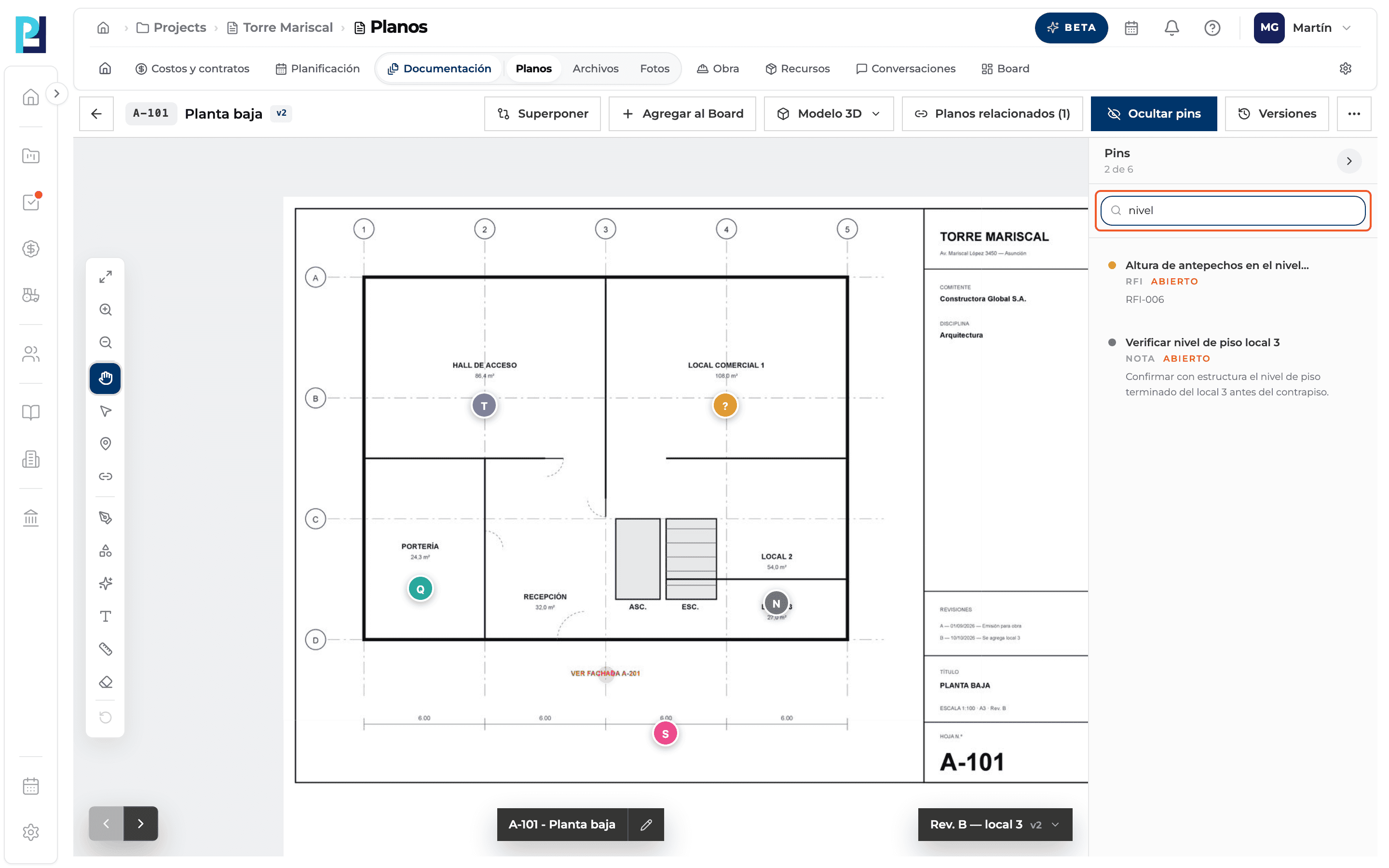
Buscá
El cuadro Buscar pins... filtra por título y descripción.
- 04
Leé cada pin
Título, tipo, estado (Abierto, Resuelto o Cerrado) y un resumen del contenido.
- 05
Abrí un pin
Un clic en la lista o en el plano lo abre según su tipo (ver la guía de relaciones).
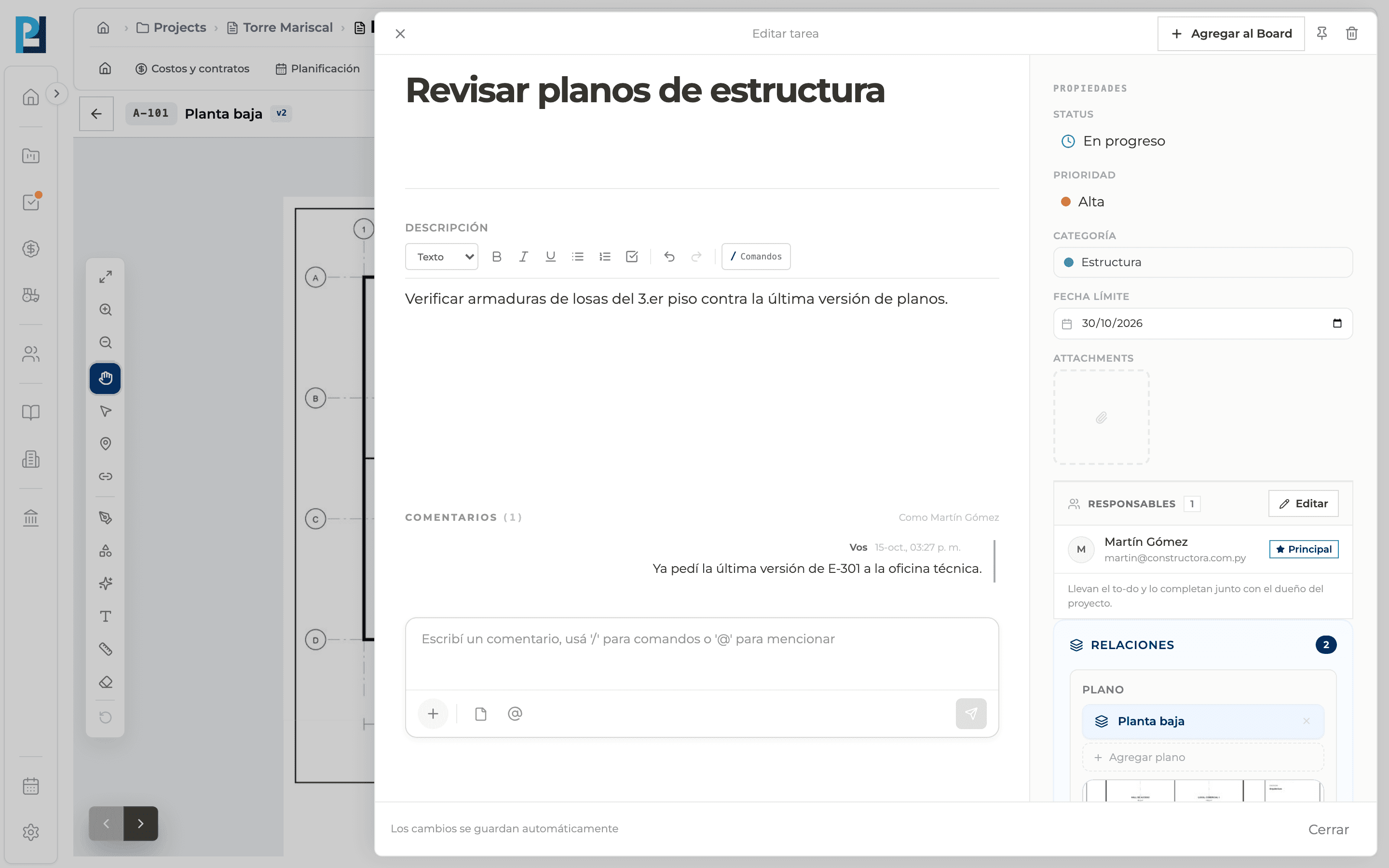
- 06
Ocultá los pines
Ocultar pins oculta pines, hipervínculos, formas, símbolos y textos. El mismo botón pasa a Ver pins.
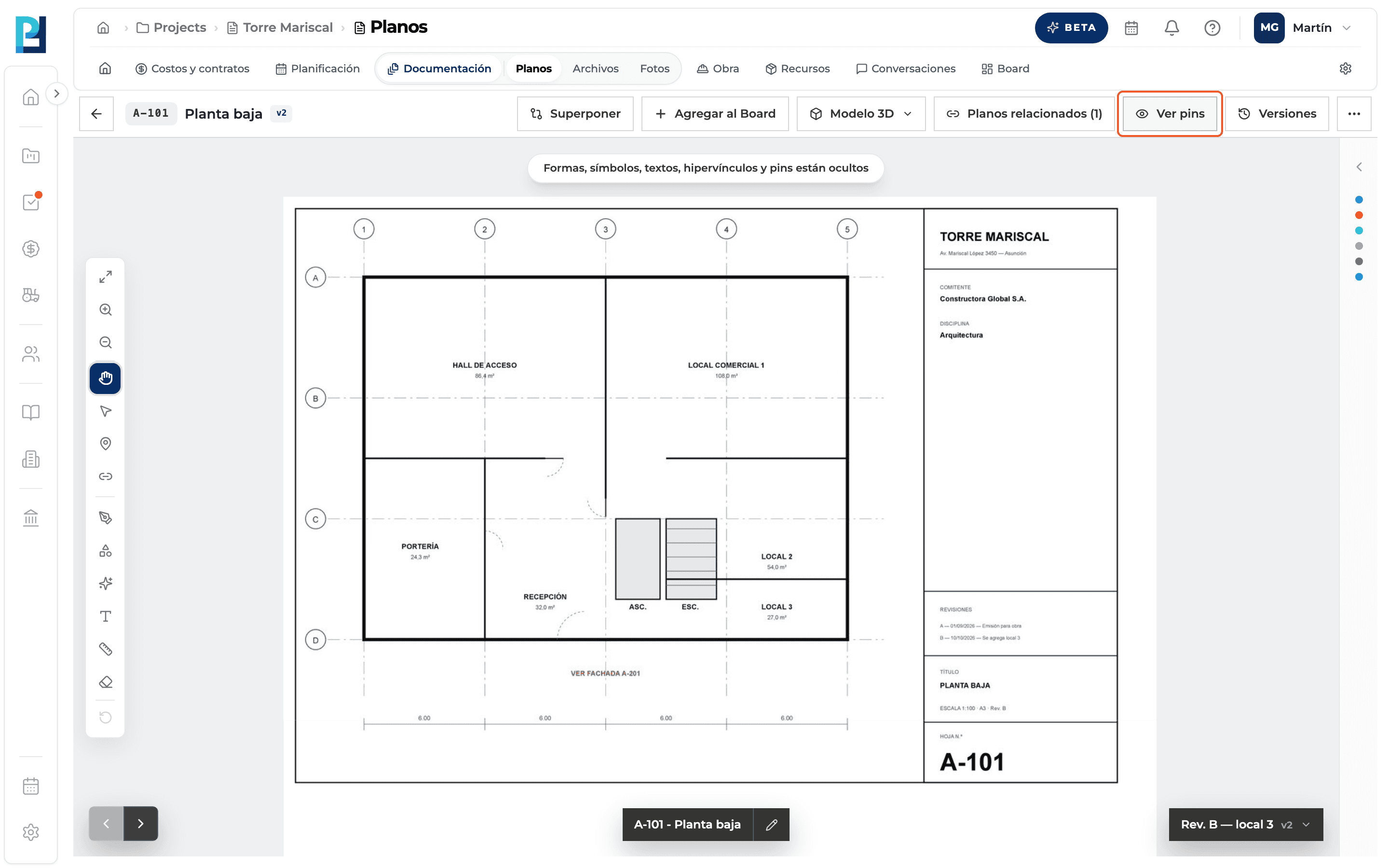
- 07
Colapsá la lista
La flecha de arriba la repliega.
Qué vas a aprender
Cómo funciona pines: tipos, lista lateral, ocultar y buscar dentro de Perfour.
Qué información necesitás y cómo queda conectada con Planos.
Cómo mantener trazabilidad y encontrar el registro más adelante.
Preguntas frecuentes
¿Los pines son de la versión que estoy mirando?+
Sí, cada versión tiene sus pines. En versiones anteriores se ven pero no se pueden crear.
Veo pines que no puse yo.+
Los hipervínculos detectados automáticamente los crea el sistema a partir de las referencias del plano.