Historial de versiones: ver, nombrar, marcar como actual y eliminar
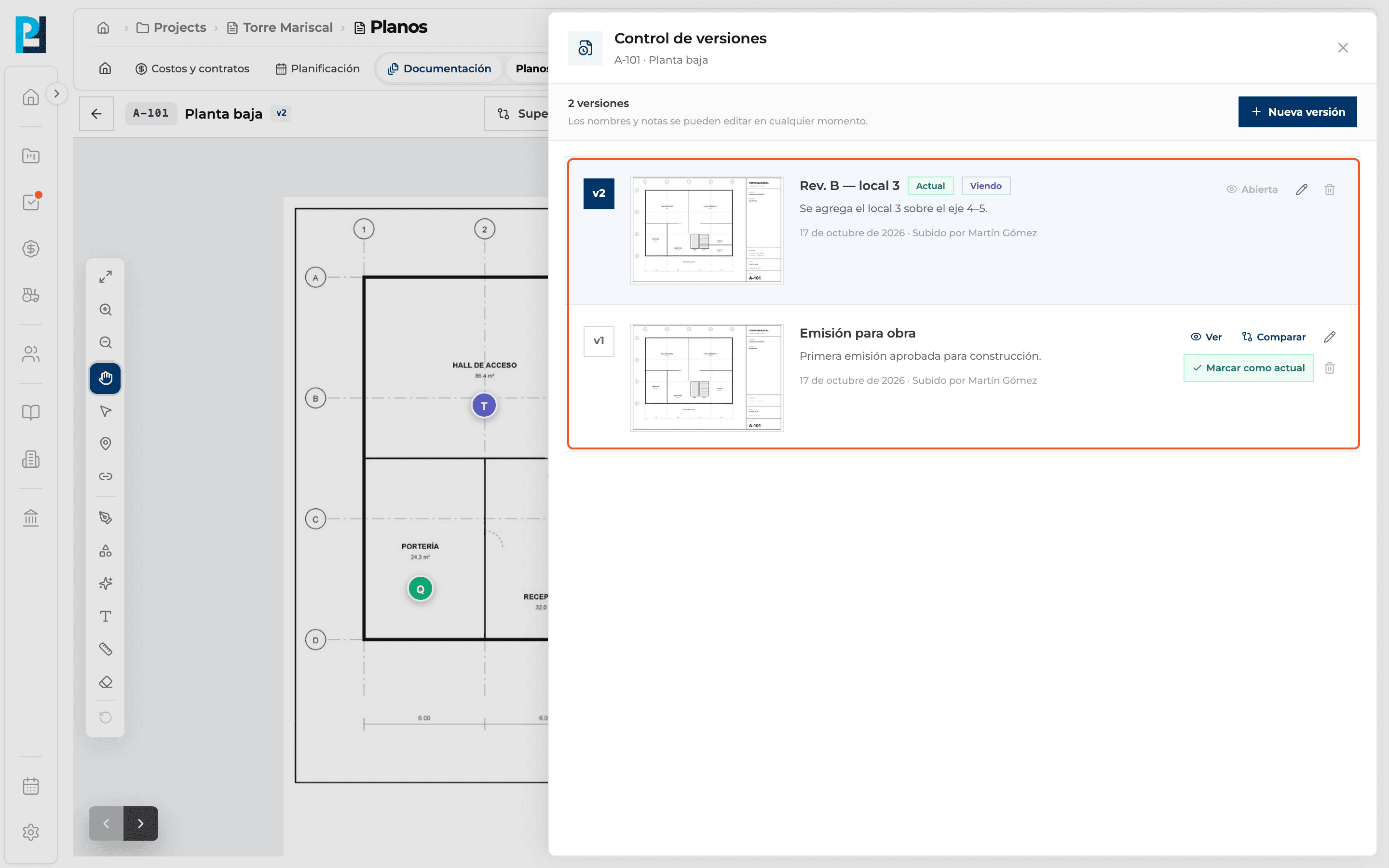
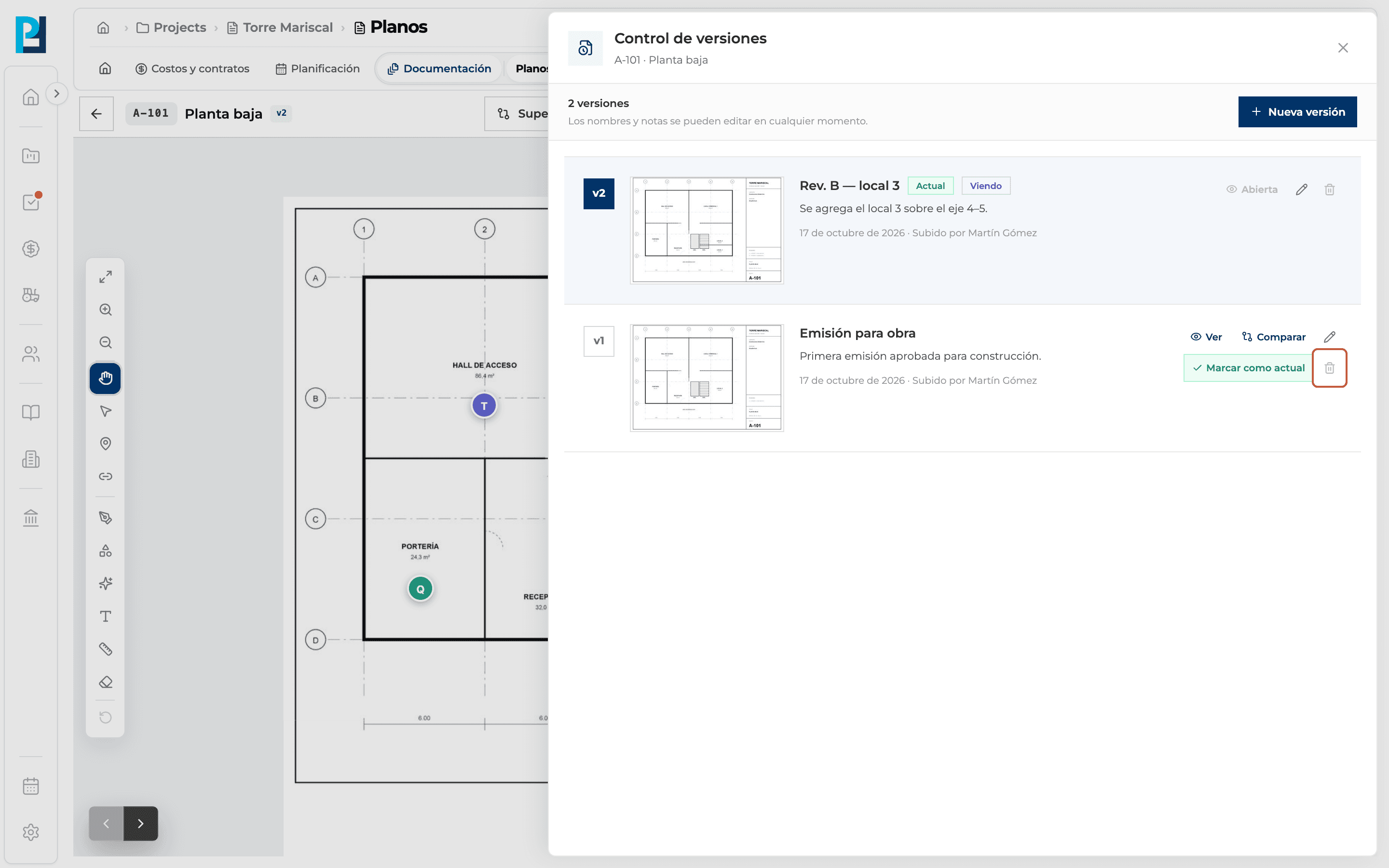
El panel Control de versiones lista todas las versiones de un plano y permite abrir, comparar, editar, marcar como actual o eliminar cada una.
Cómo completar control de versiones
- 01
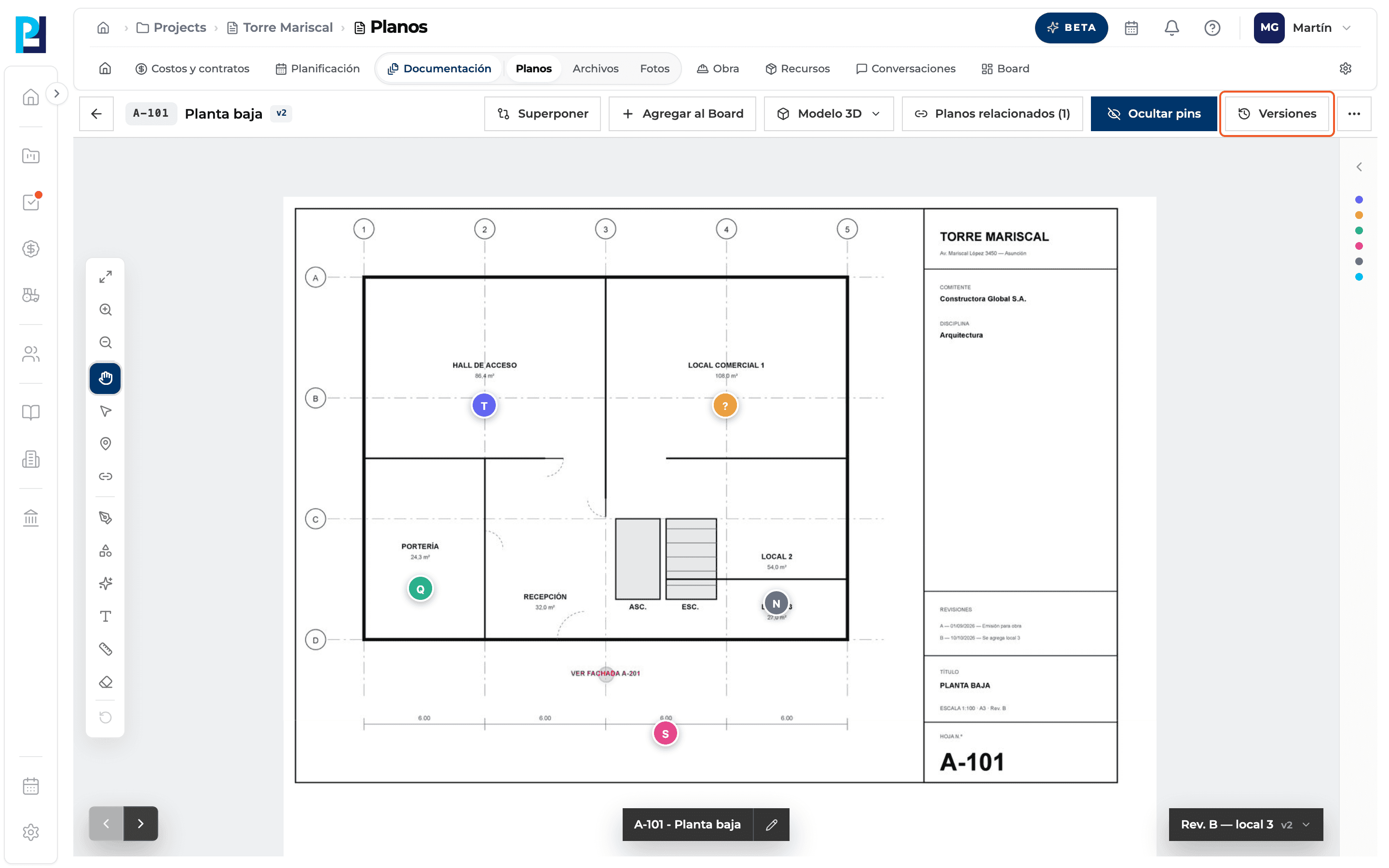
Abrí el panel
Botón Versiones del encabezado del visor.
- 02
Leé cada fila
Número de versión, miniatura, nombre de la versión (si no tiene, la fecha), notas, fecha y quién la subió. Etiquetas: Actual (la vigente) y Viendo (la que tenés abierta).
- 03
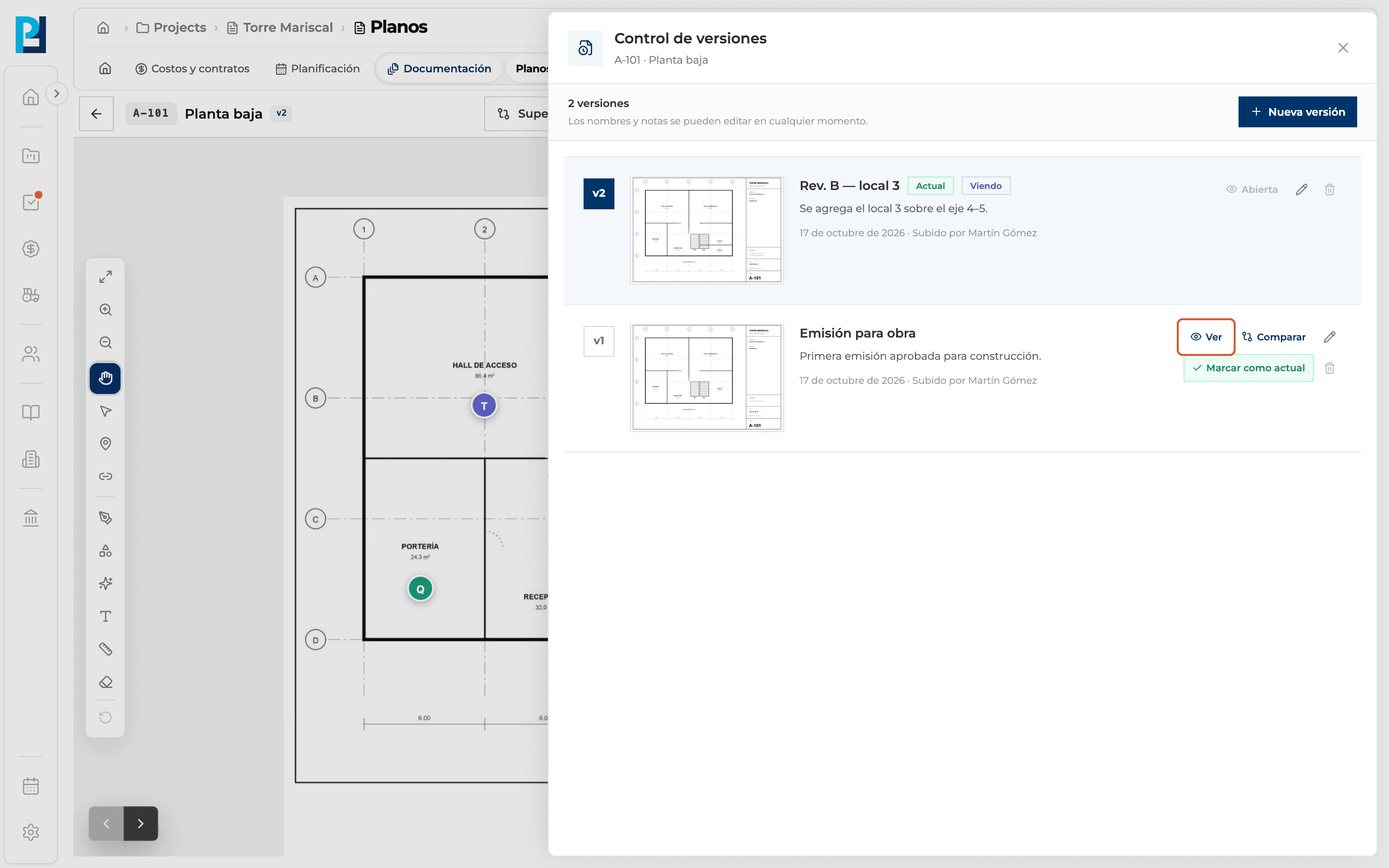
Abrí una versión
Botón Ver. En la que ya tenés abierta dice Abierta.
- 04
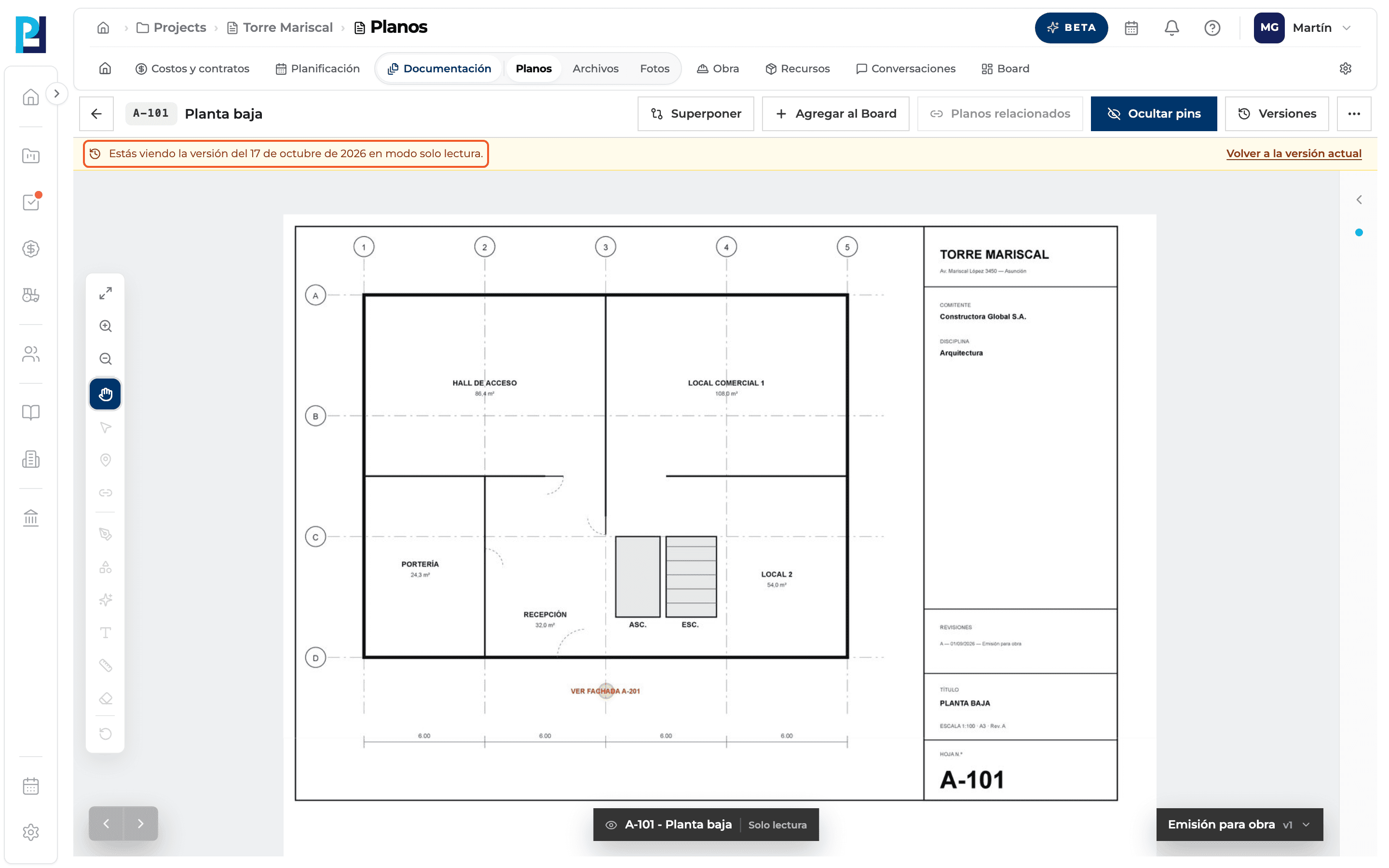
Leé el modo solo lectura
En una versión anterior, un cartel ámbar avisa que está en modo solo lectura, con el enlace Volver a la versión actual.
- 05
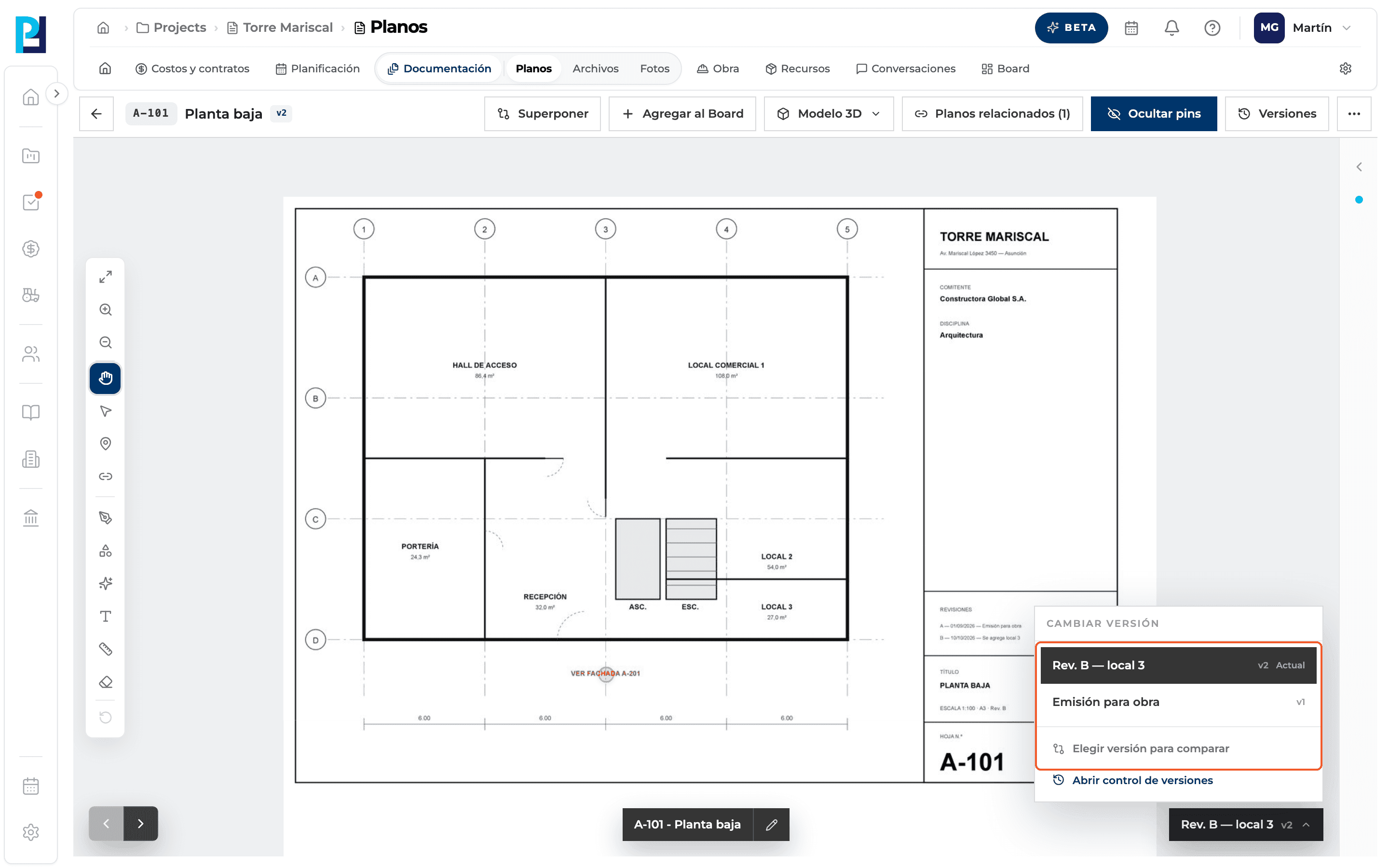
Cambiá rápido de versión
Sin abrir el panel: el botón de versión de abajo a la derecha lista las versiones, con Elegir versión para comparar y Abrir control de versiones.
- 06
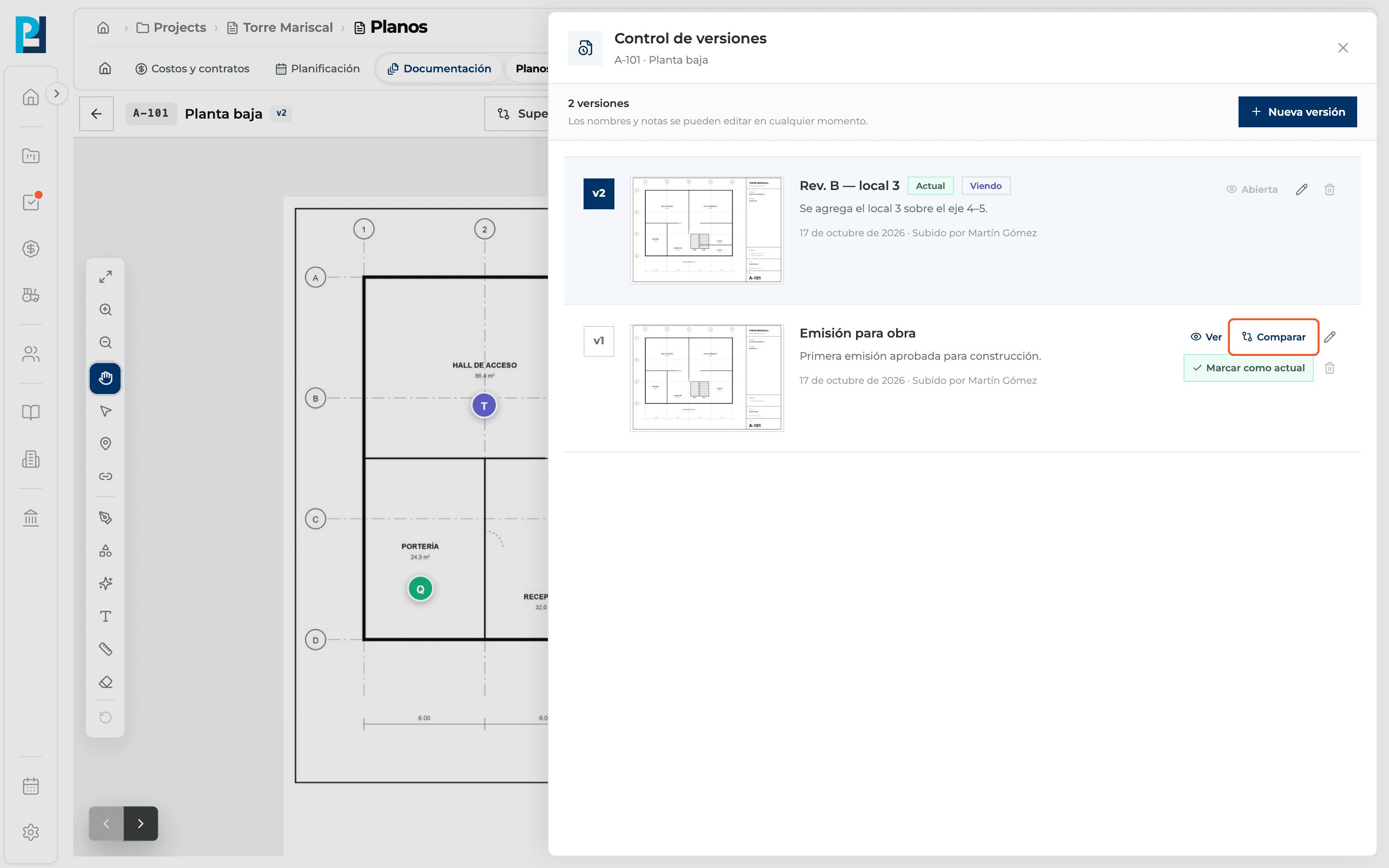
Compará
Comparar superpone esa versión con la que estás viendo (ver la guía de comparación).
- 07
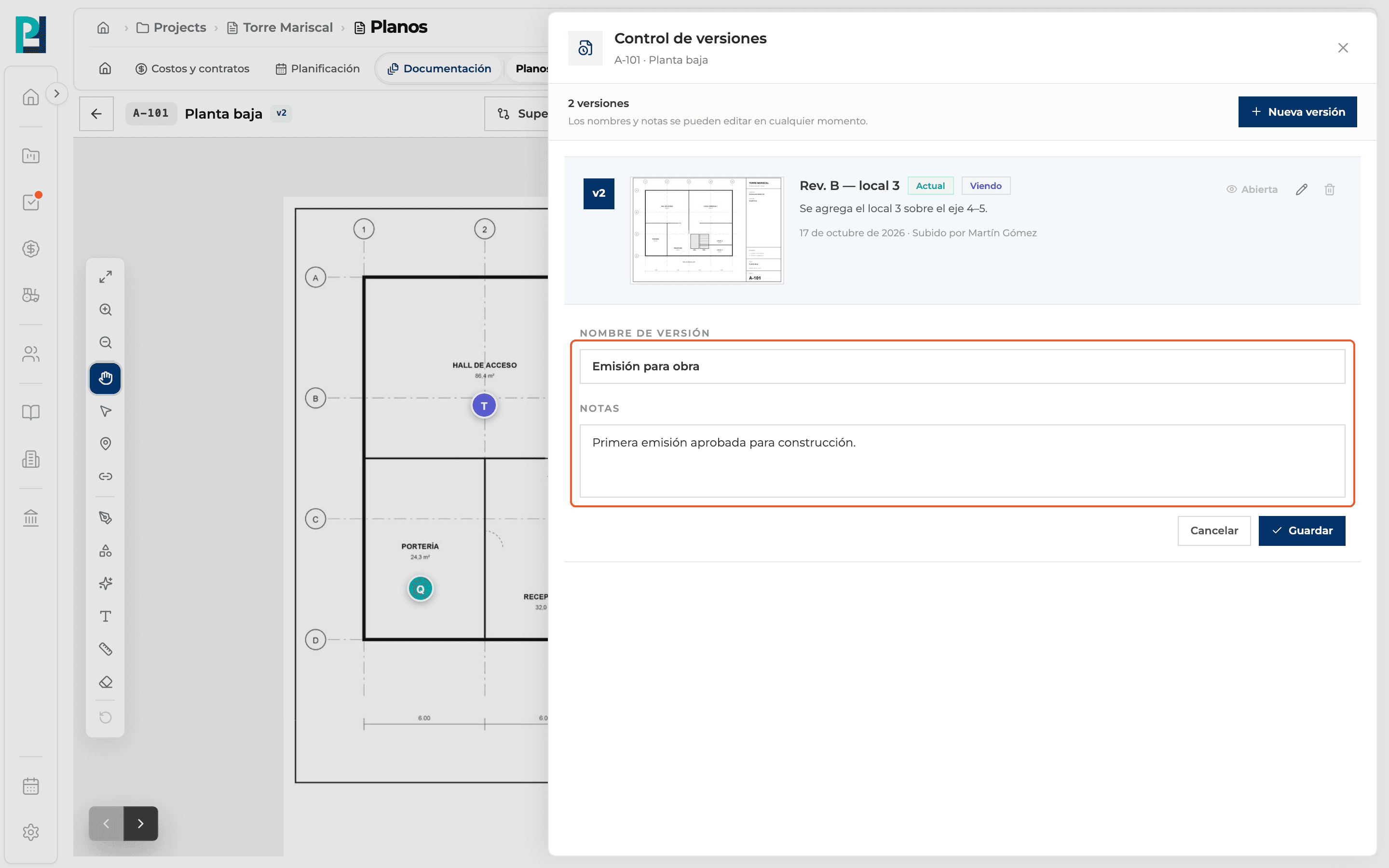
Editá nombre y notas
El lápiz abre el nombre de la versión (por ejemplo «Emisión para obra») y las notas sobre qué cambió. Tocá Guardar.
- 08
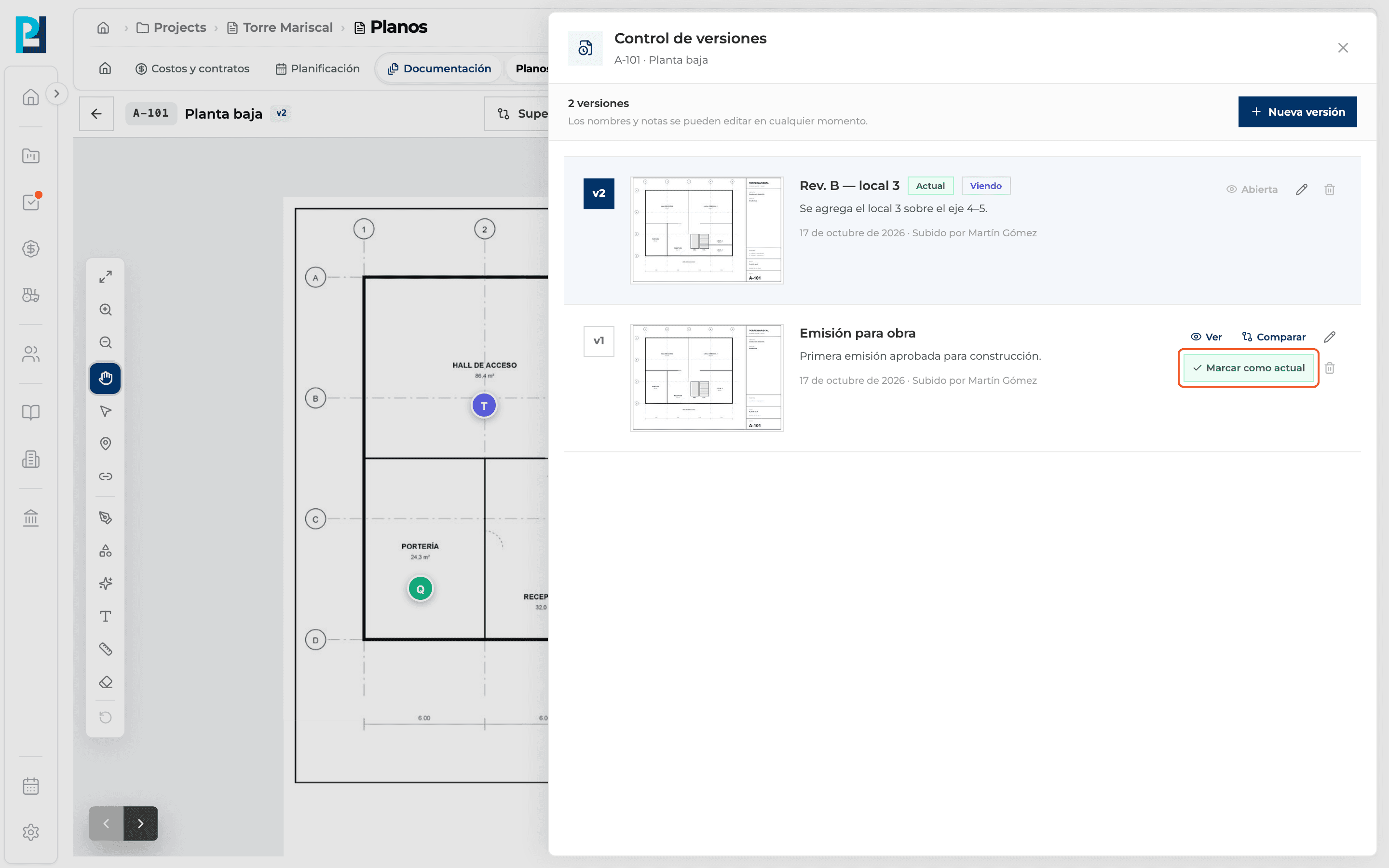
Marcá como actual
Marcar como actual, en una versión que no es la vigente, pide confirmación. La vigente pasa al historial.
- 09
Eliminá una versión
El tacho pide confirmación. Si eliminás la que estabas viendo, el visor te lleva a la versión vigente.
Qué vas a aprender
Cómo funciona historial de versiones: ver, nombrar, marcar como actual y eliminar dentro de Perfour.
Qué información necesitás y cómo queda conectada con Planos.
Cómo mantener trazabilidad y encontrar el registro más adelante.
Preguntas frecuentes
«No se puede eliminar la única versión del plano».+
Un plano siempre conserva al menos una versión. Para borrar todo el plano usá Eliminar plano en la biblioteca.
No veo los botones de editar, marcar ni eliminar.+
El plano está compartido desde otro proyecto: el historial es de solo lectura.
¿Marcar como actual cambia lo que ven otros proyectos?+
Sí: los proyectos con los que se compartió el plano ven siempre la versión vigente.