Abrir un plano y moverte por el visor (zoom, navegación, atajos)
El visor muestra el plano por mosaicos para que puedas hacer zoom sin perder nitidez, con las herramientas a la izquierda y la lista de pines a la derecha.
Cómo completar visor de planos
- 01
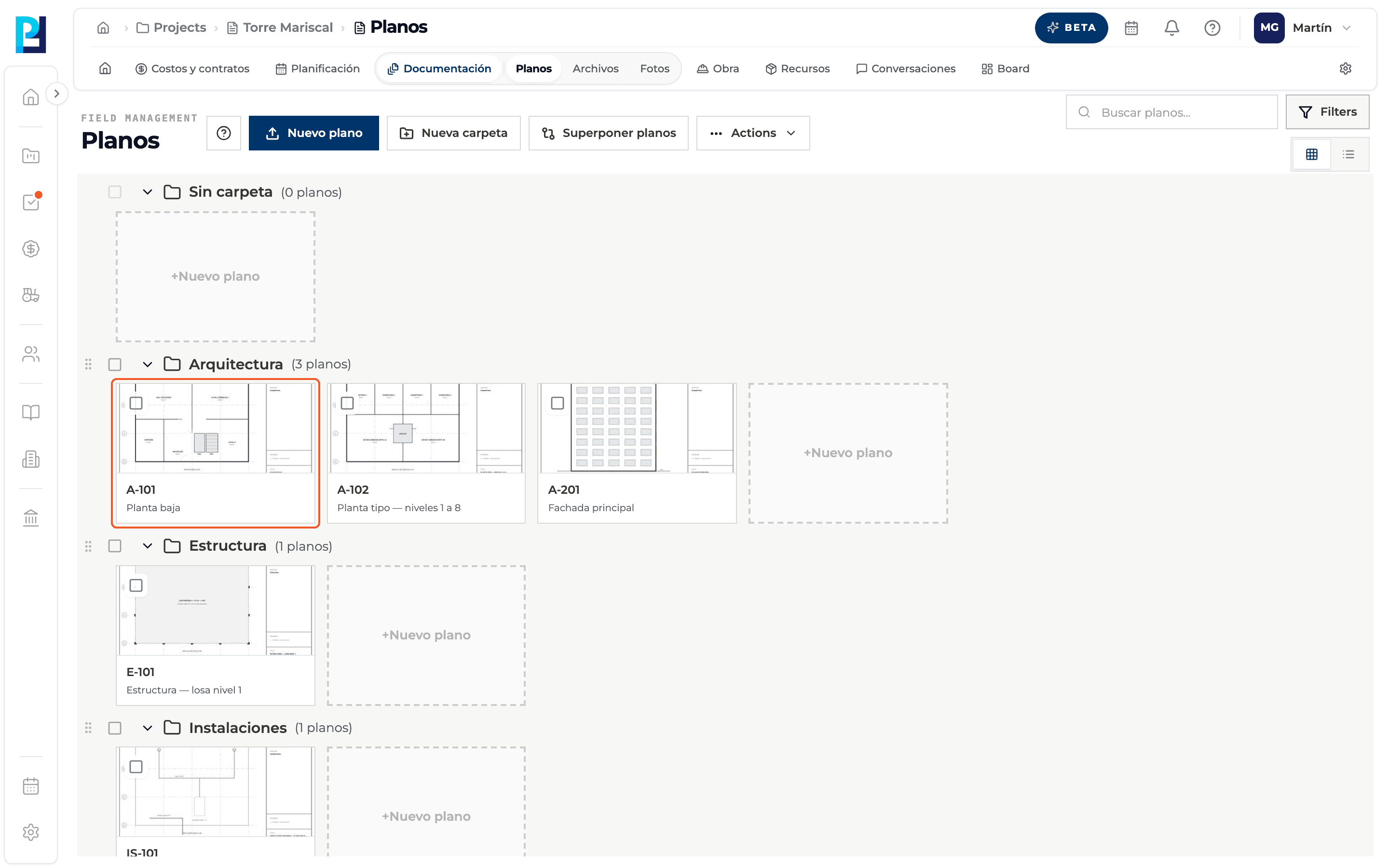
Abrí el plano
Hacé clic en su tarjeta en la biblioteca. El plano tiene que estar Listo.
- 02
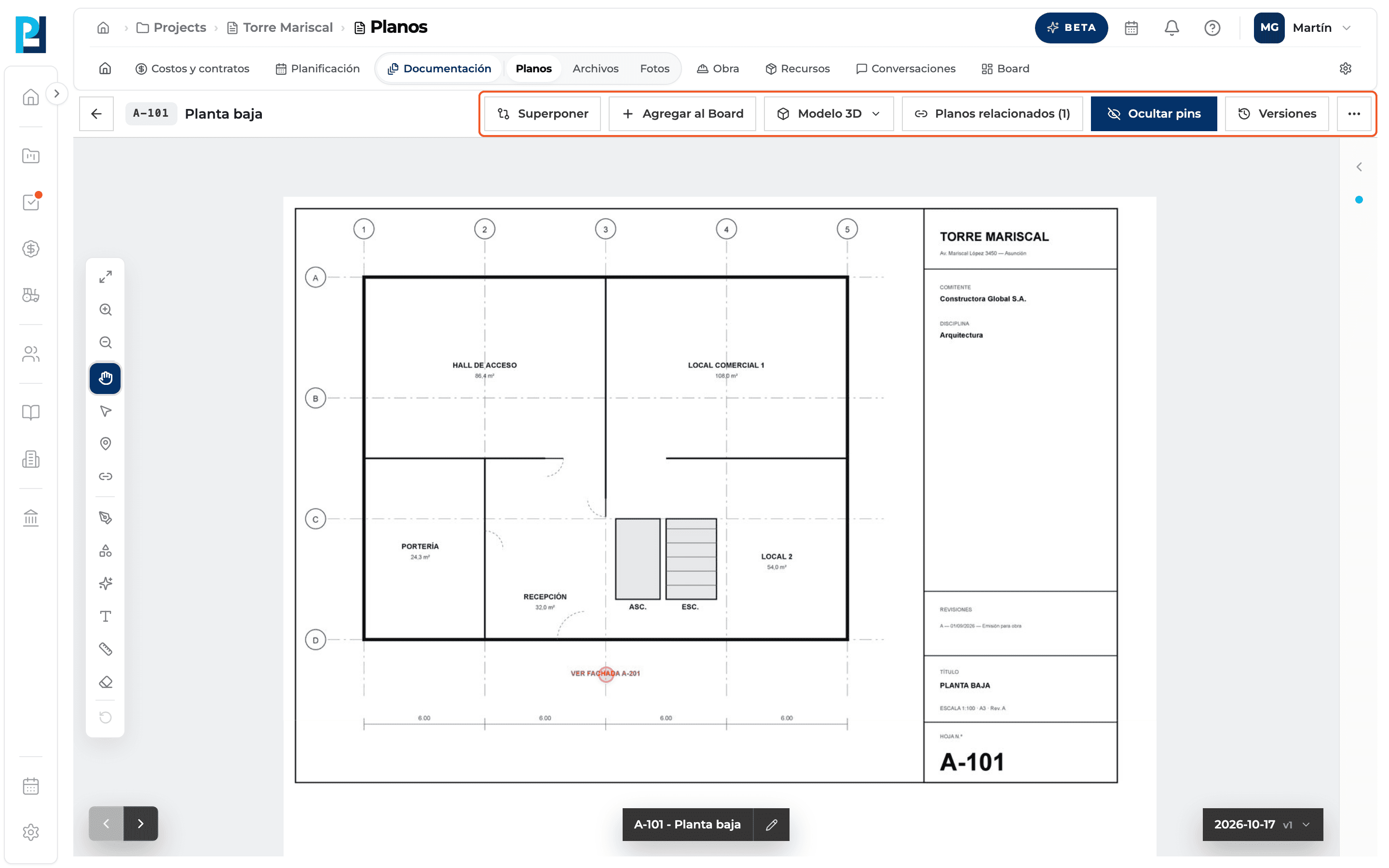
Leé el encabezado
Número de hoja y nombre, la etiqueta v2, v3… si hay más versiones, y los botones Superponer, Agregar al Board, Modelo 3D, Planos relacionados, Ocultar pins, Versiones y el menú ⋯.
- 03
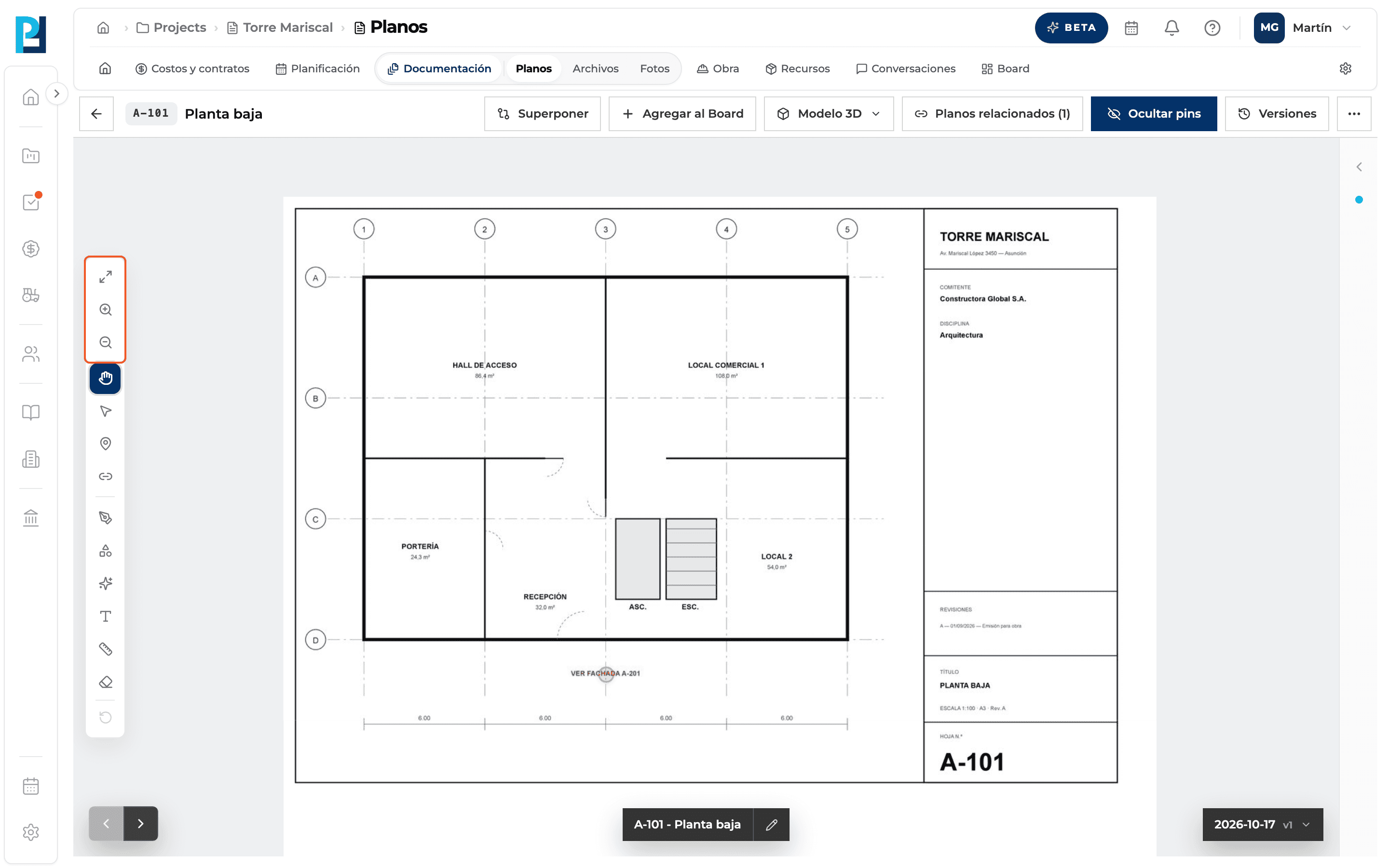
Hacé zoom
Rueda del mouse, pellizco o doble clic, o los botones Ajustar a pantalla, Zoom in y Zoom out de la barra izquierda.
- 04
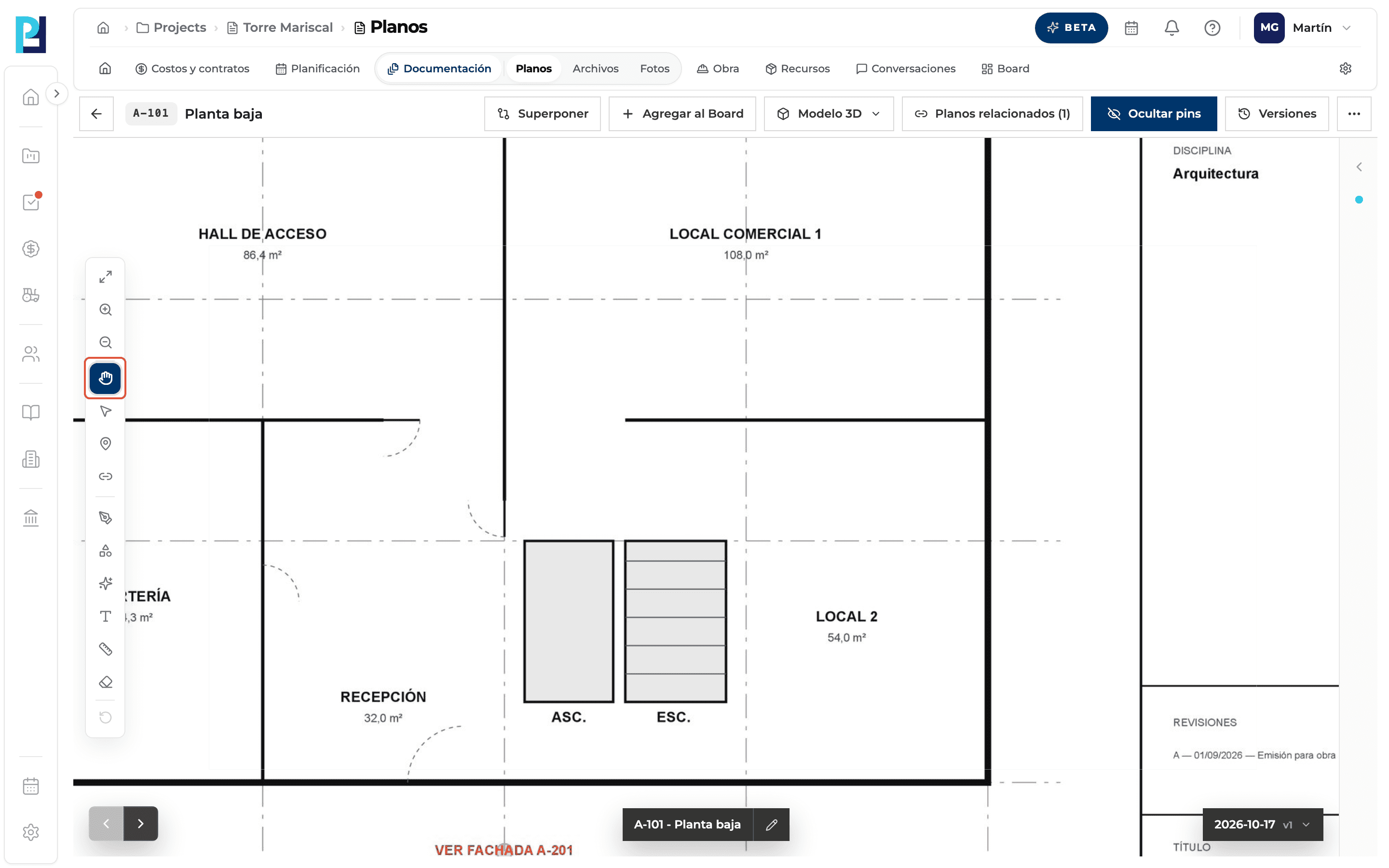
Mové el plano
Con la herramienta Mover (Pan), que es la predeterminada, arrastrá el plano.
- 05
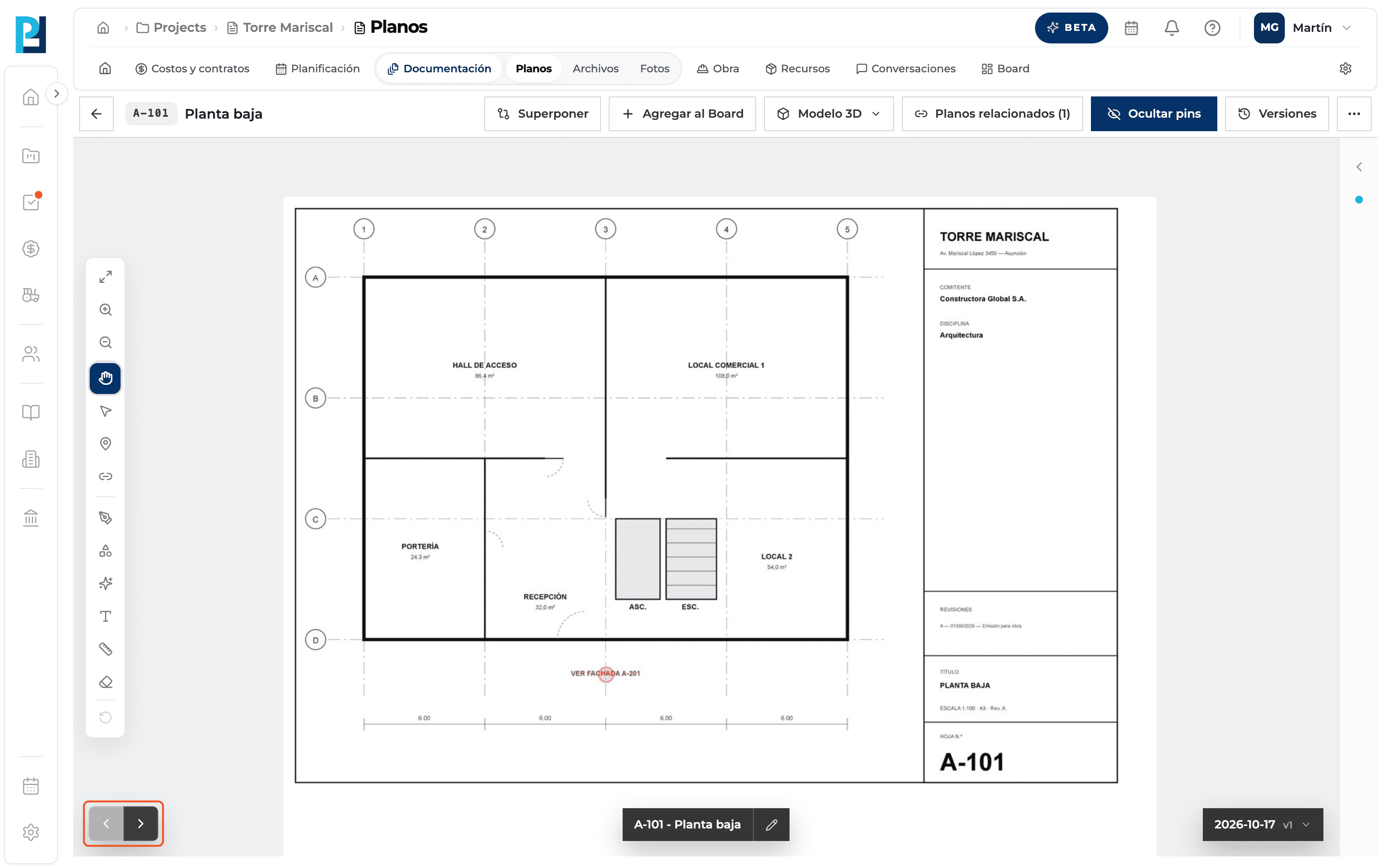
Pasá al plano anterior o siguiente
Las flechas de abajo a la izquierda recorren los planos de la carpeta por número de hoja. Atajo: Alt + ← y Alt + →.
- 06
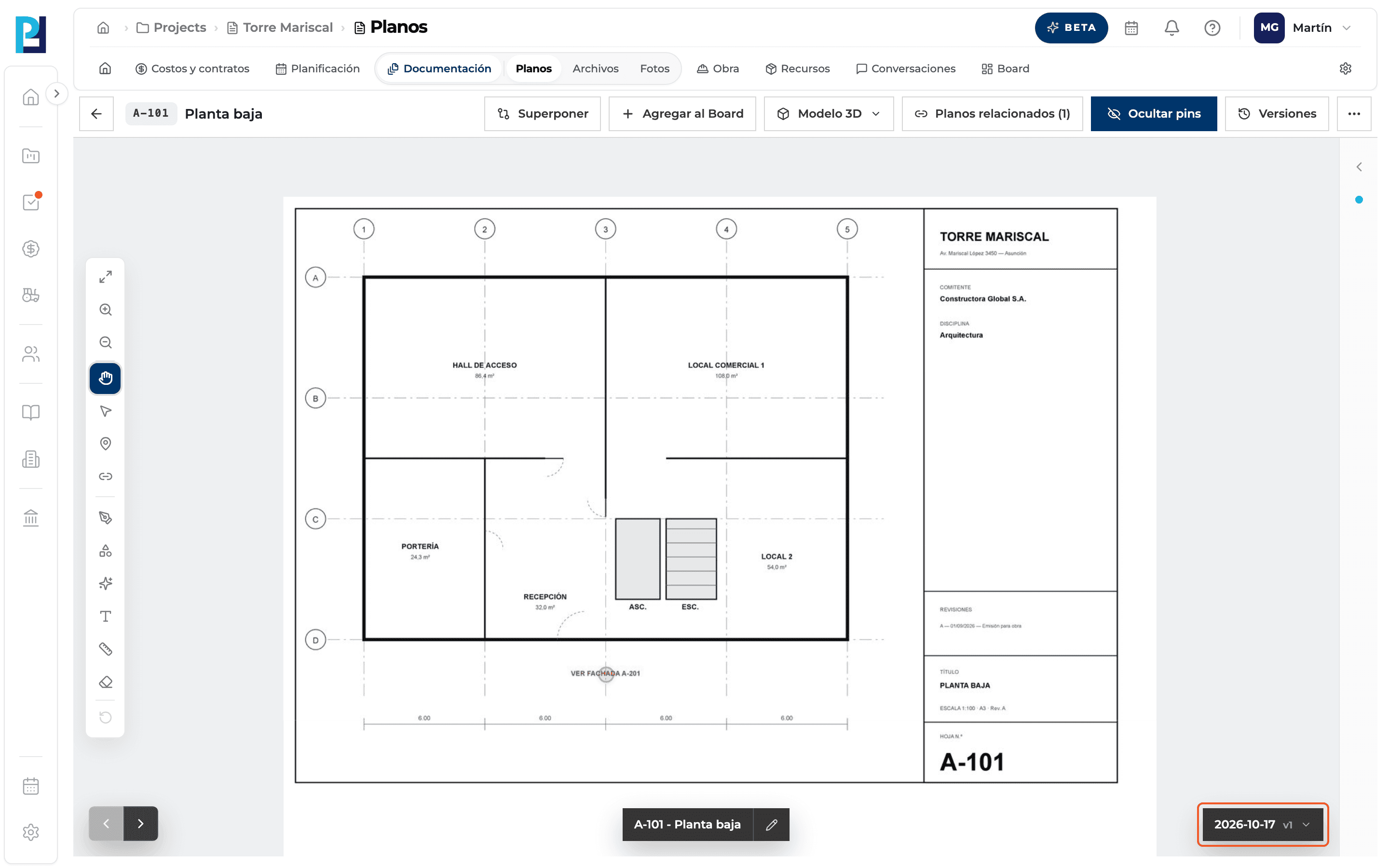
Cambiá de versión
Abajo a la derecha, el botón con el nombre de la versión abre Cambiar versión (ver la guía del historial).
- 07
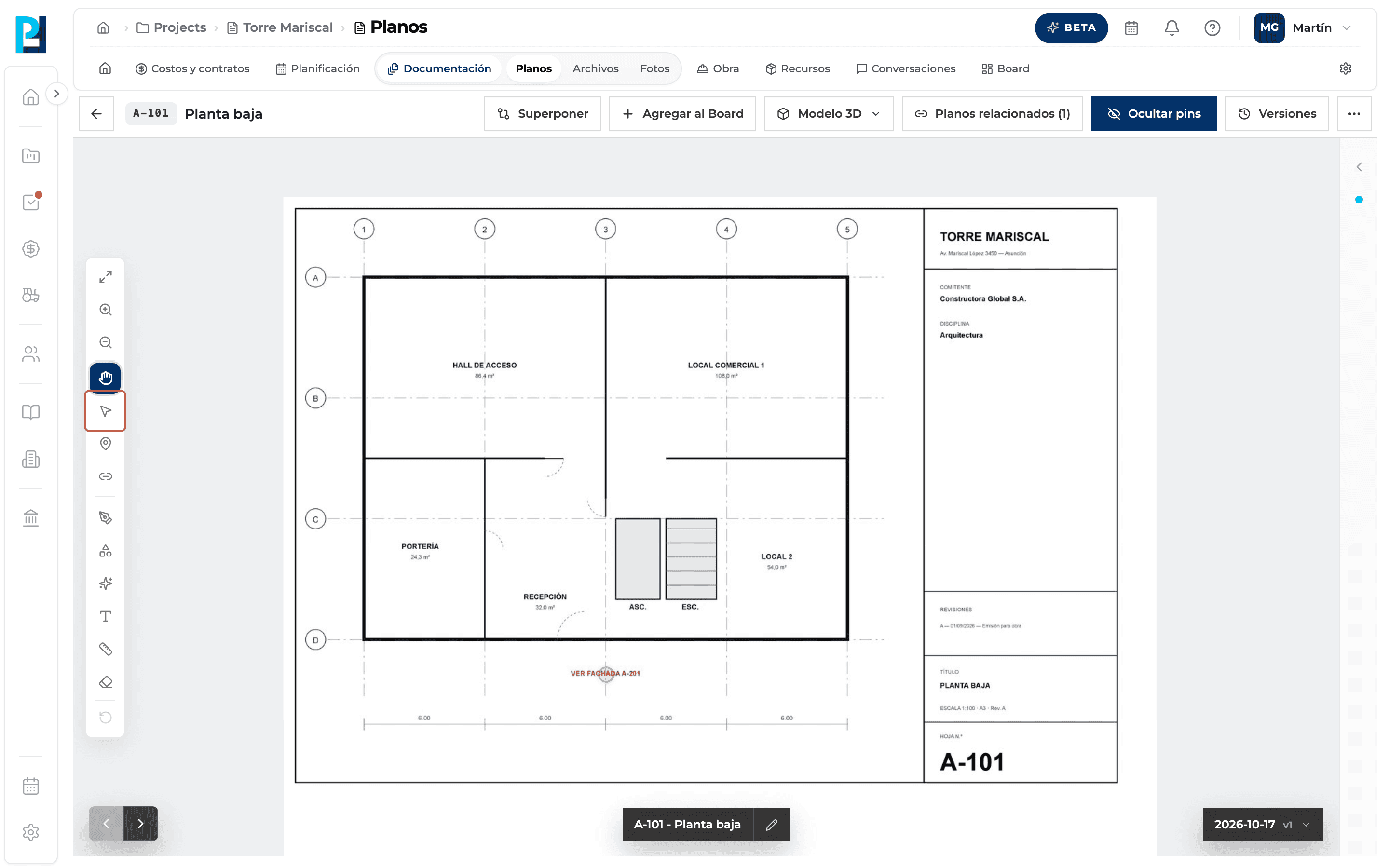
Usá los atajos
V activa Seleccionar y Esc vuelve a Mover. No funcionan si estás escribiendo en un campo.
- 08
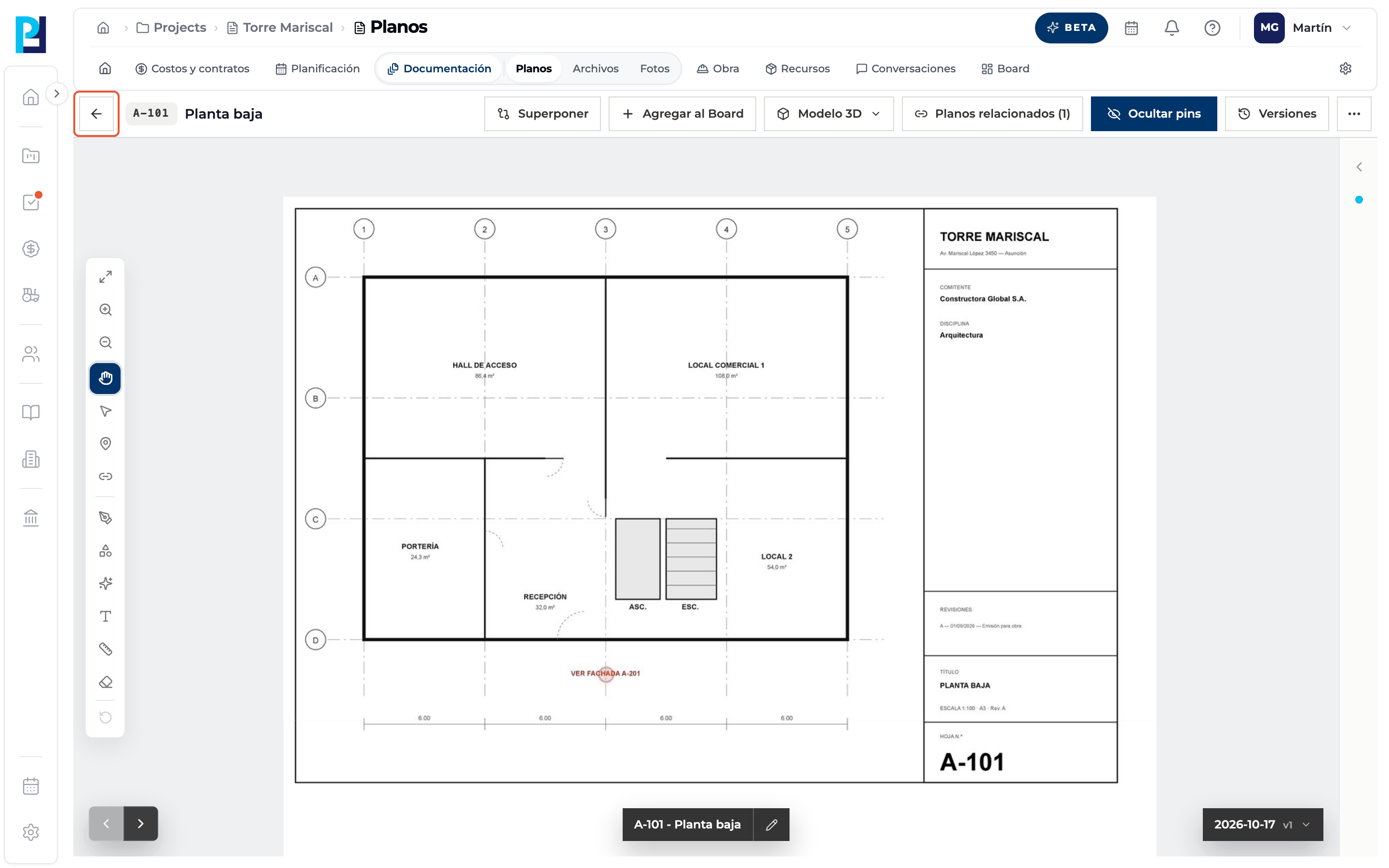
Volvé
La flecha de arriba a la izquierda te devuelve a la biblioteca, en la misma carpeta.
Qué vas a aprender
Cómo funciona abrir un plano y moverte por el visor (zoom, navegación, atajos) dentro de Perfour.
Qué información necesitás y cómo queda conectada con Planos.
Cómo mantener trazabilidad y encontrar el registro más adelante.
Preguntas frecuentes
¿Por qué no puedo dibujar ni poner pines?+
Estás viendo una versión anterior o no tenés permiso de carga de documentos: solo funciona Mover.
¿El zoom se guarda?+
No: cada vez que abrís el plano arranca encuadrado.