Guía visual
Preparar una orden de compra
Identificar cómo se inicia y completa una OC, y qué dato falta antes de poder vincular ítems.
3 minutos
Paso a paso
Seguí cada paso en pantalla
- 01
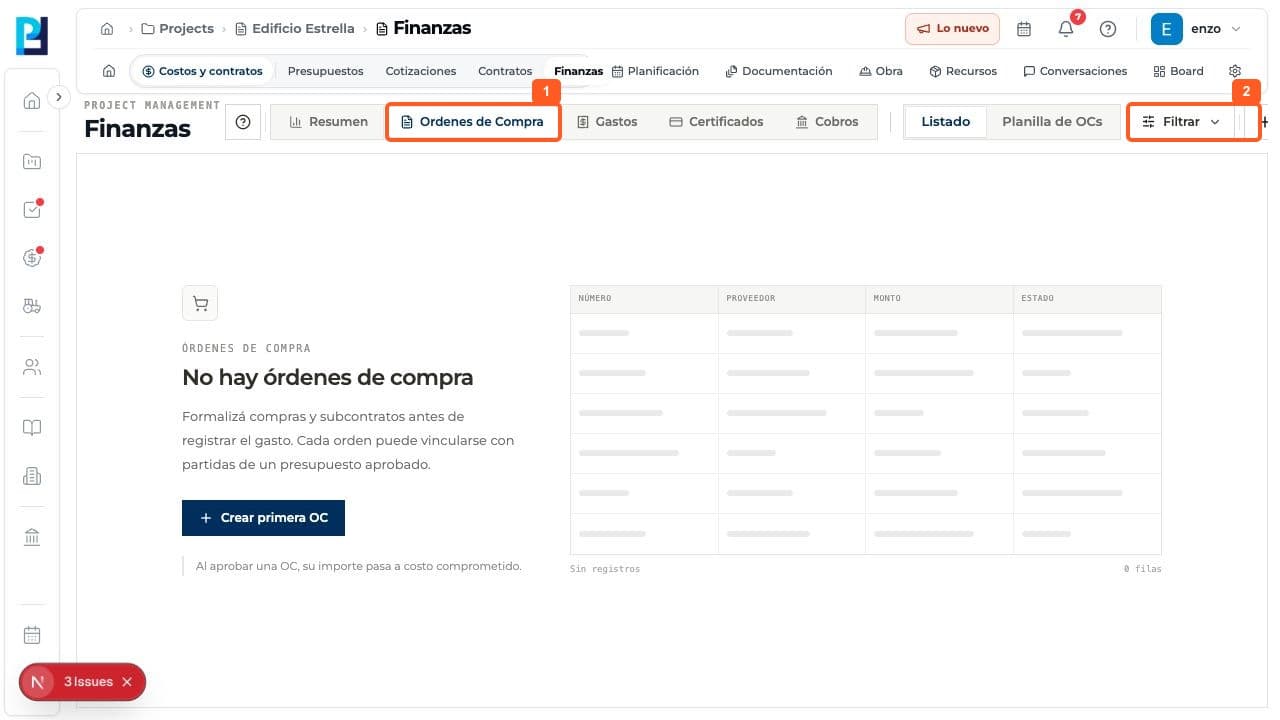
Entrá en Finanzas > Órdenes de Compra.
- 02
Pulsá Nueva OC. También está la entrada Crear primera OC en el estado vacío.
- 03
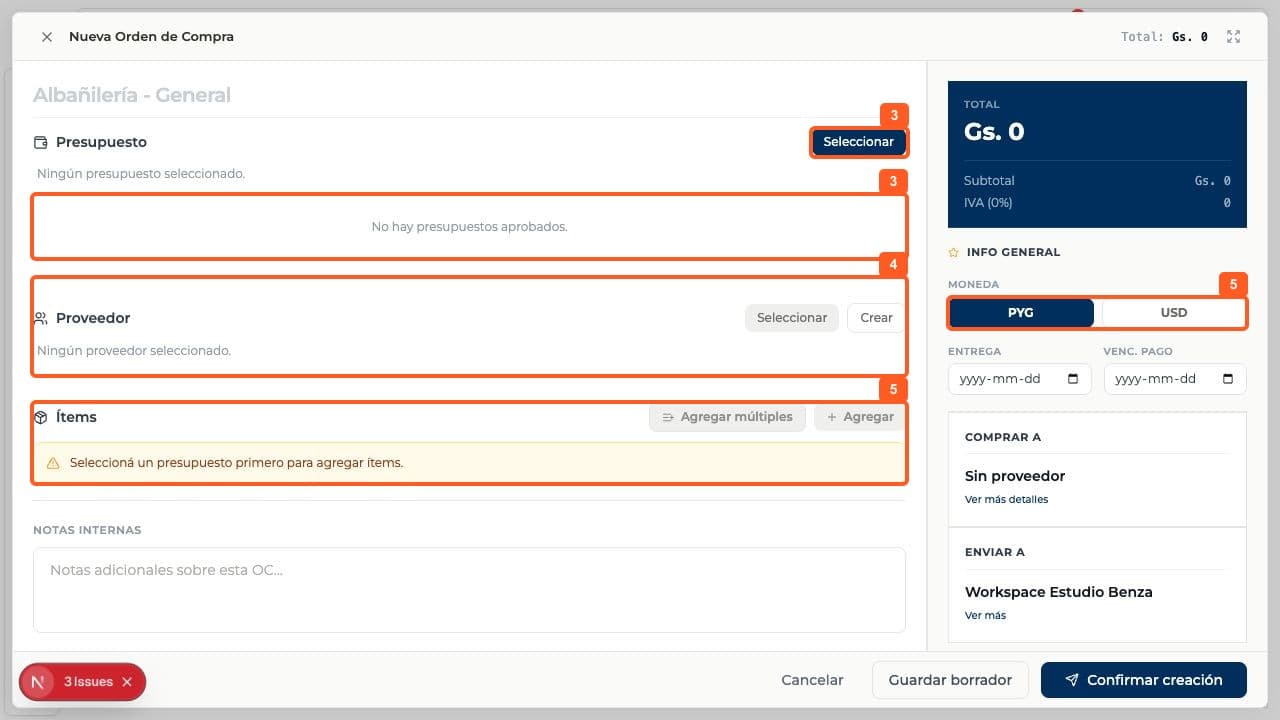
En Presupuesto, pulsá Seleccionar. La prueba mostró No hay presupuestos aprobados.
- 04
Cuando haya uno aprobado, seleccioná el presupuesto y luego el proveedor. En el formulario se ofrecen Seleccionar y Crear para el proveedor.
- 05
Agregá ítems del presupuesto, revisá moneda, entrega, vencimiento, notas y total. Los botones para agregar ítems permanecen deshabilitados hasta elegir presupuesto.
FAQ
Preguntas frecuentes
¿Qué se verificó y qué quedó pendiente?+
El panel ofrece Guardar borrador y Confirmar creación. No se pulsó ninguno: no había presupuesto aprobado, proveedor ni ítems, y una OC confirmada puede convertirse en costo comprometido al aprobarse. Falta probar la creación y el flujo de aprobación con datos de demostración adecuados.