Guía visual
Crear una solicitud de cotización desde Presupuestos
Tomar una o más partidas de un presupuesto y crear una solicitud de cotización (RFQ) en borrador. Ejemplo probado: Edificio Estrella, presupuesto aprobado Presupuesto Edificio Estrella, partida Replanteo y nivelación.
5 minutos
Paso a paso
Seguí cada paso en pantalla
- 01
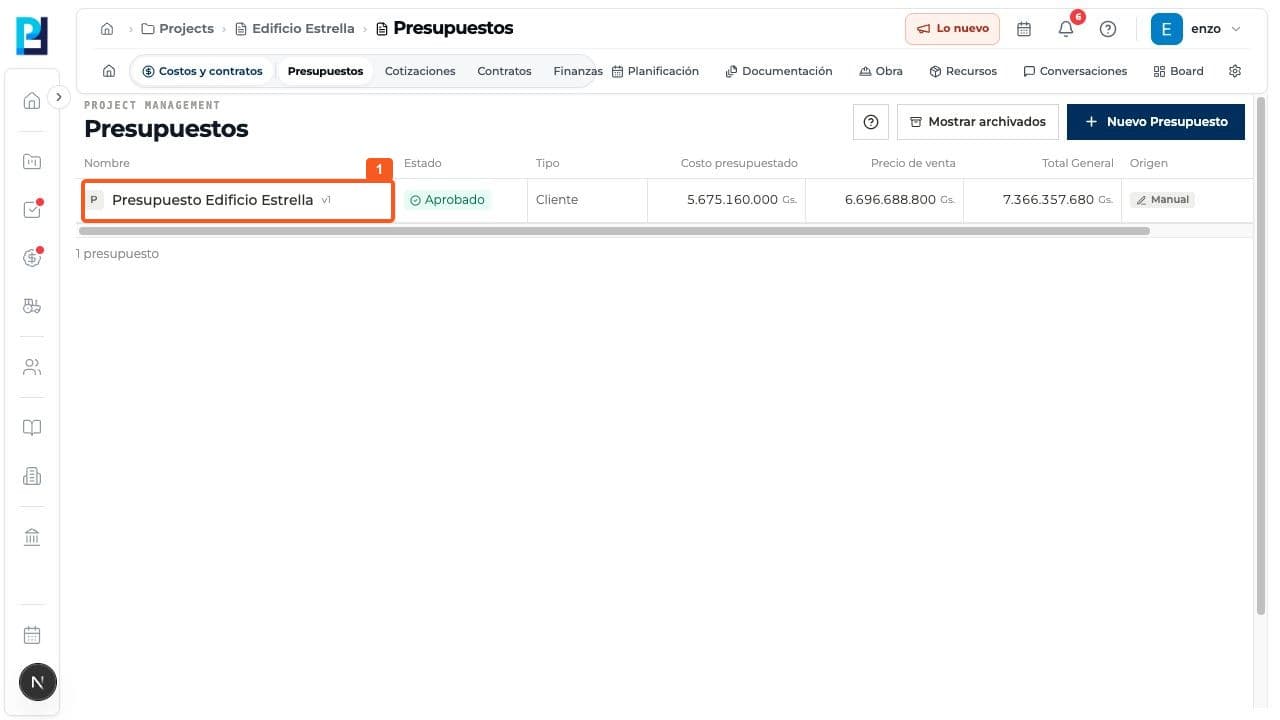
Abrí Costos y contratos > Presupuestos y entrá en el presupuesto del proyecto.
- 02
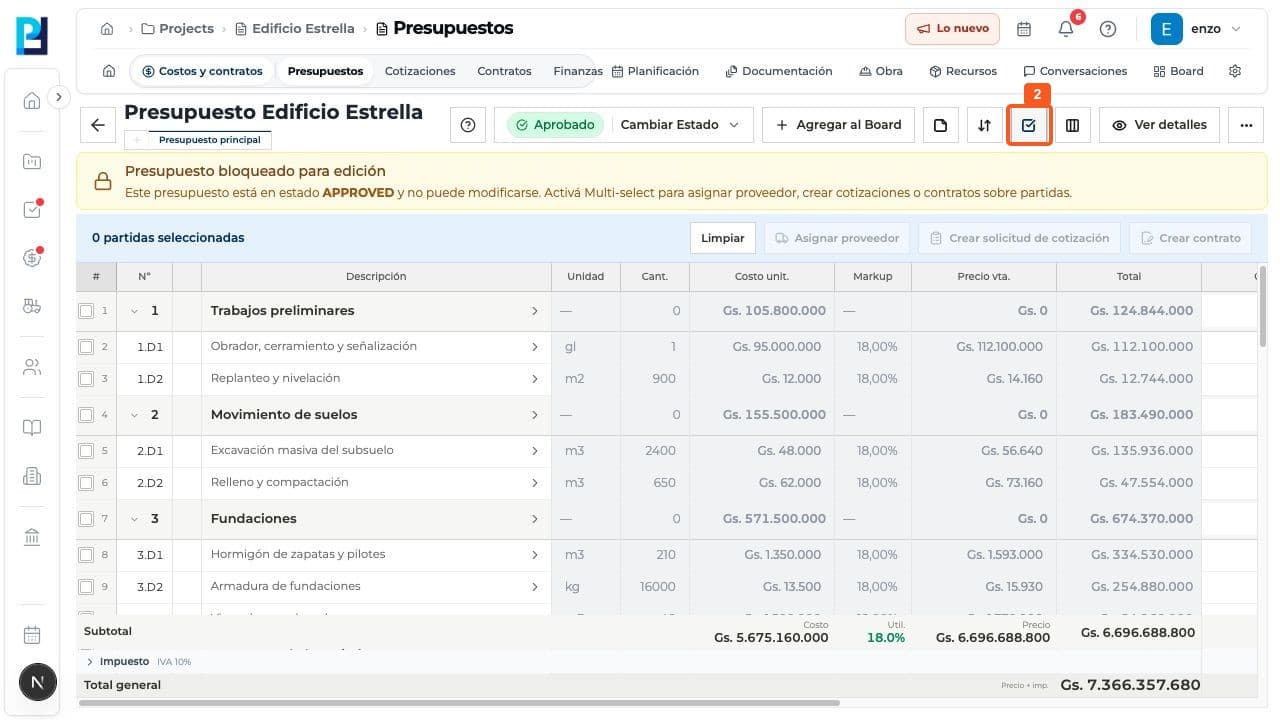
Activá Selección múltiple en la barra superior del presupuesto. Funciona también cuando el presupuesto aprobado está bloqueado para edición.
- 03
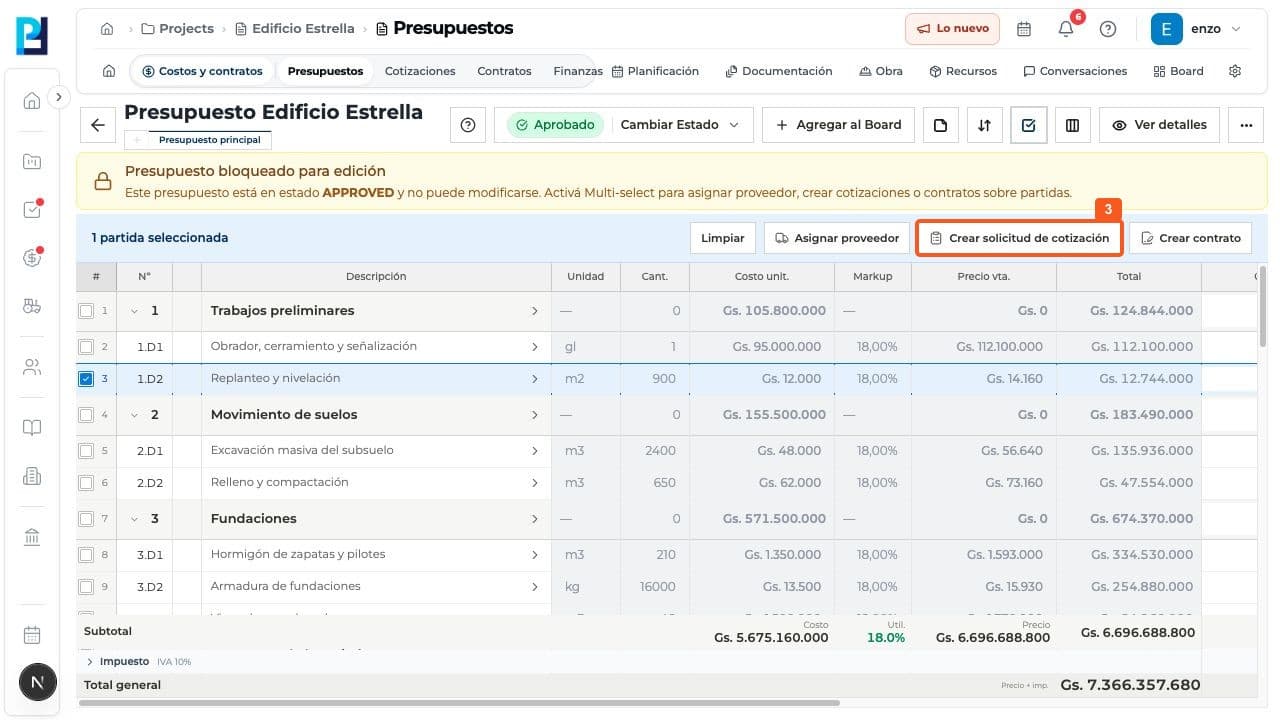
Marcá las partidas que querés cotizar y pulsá Crear solicitud de cotización. En el ejemplo se eligió una partida de 900 m².
- 04
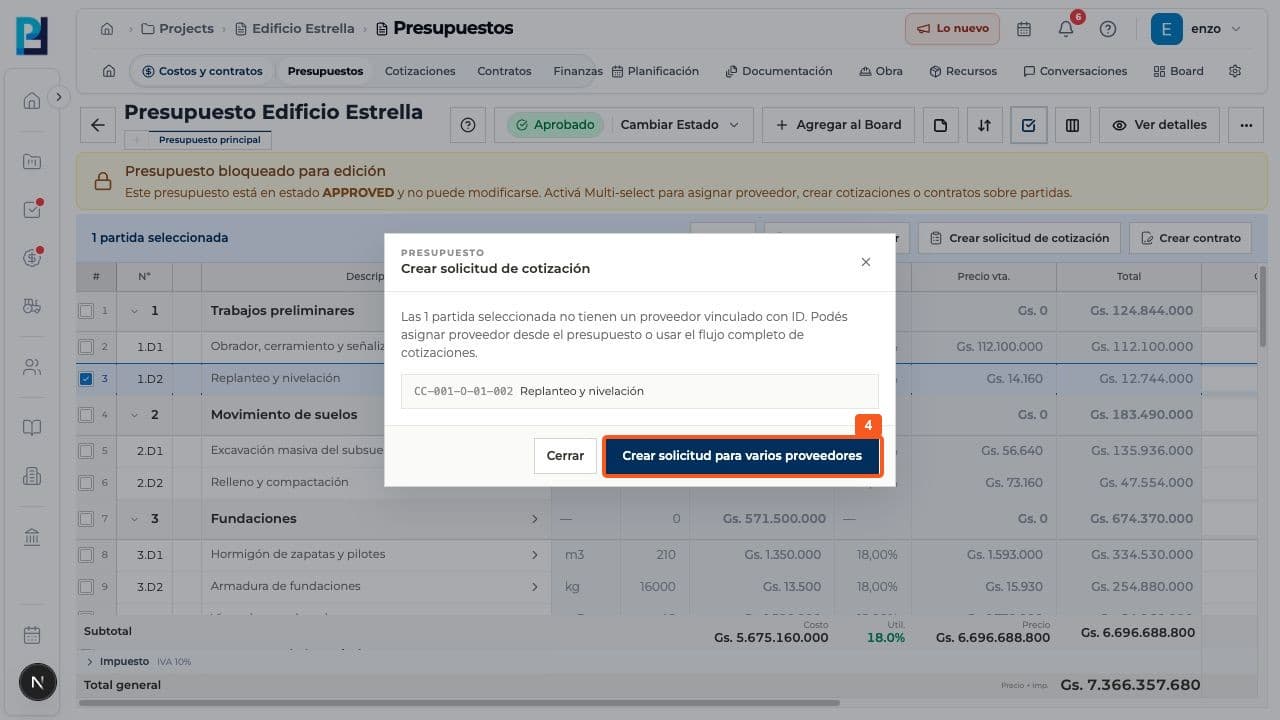
Si la partida no tiene proveedor vinculado, elegí Crear solicitud para varios proveedores para continuar con el asistente completo.
- 05
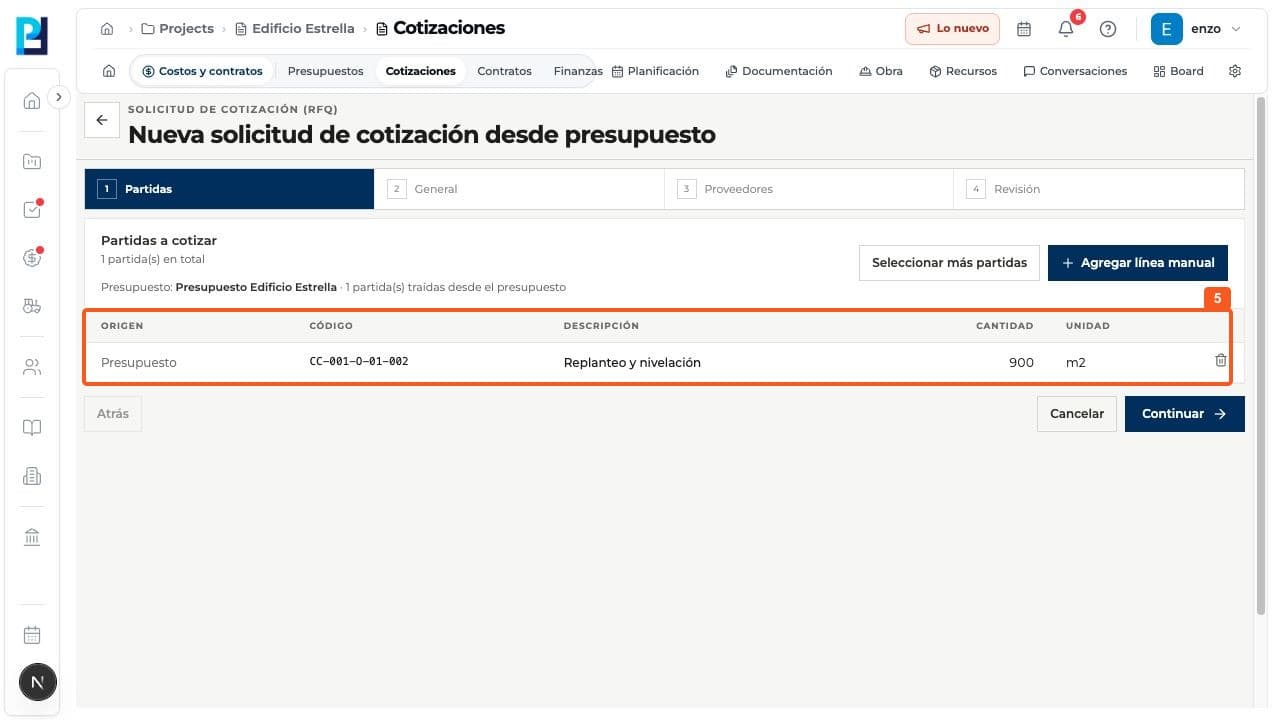
En Partidas, verificá lo importado del presupuesto. Podés seleccionar más partidas o agregar una línea manual antes de continuar.
- 06
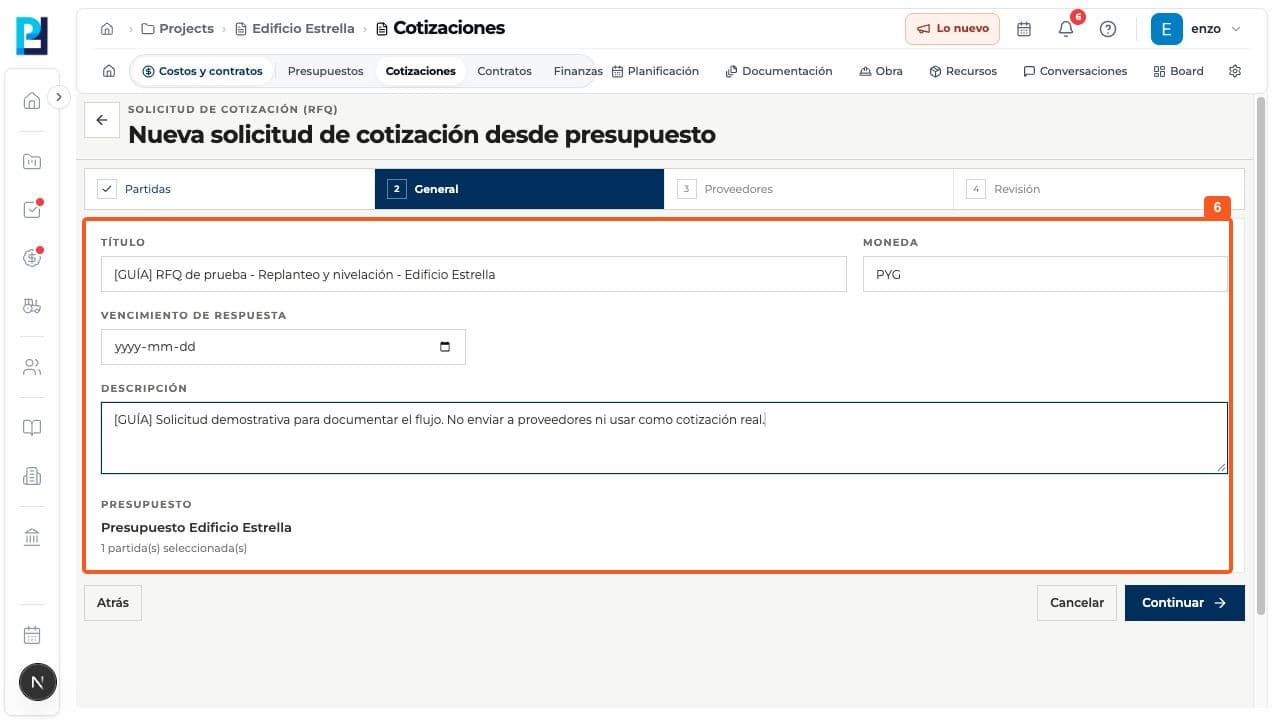
En General, completá título, moneda, vencimiento de respuesta (si corresponde) y descripción. Comprobá que el presupuesto siga vinculado.
- 07
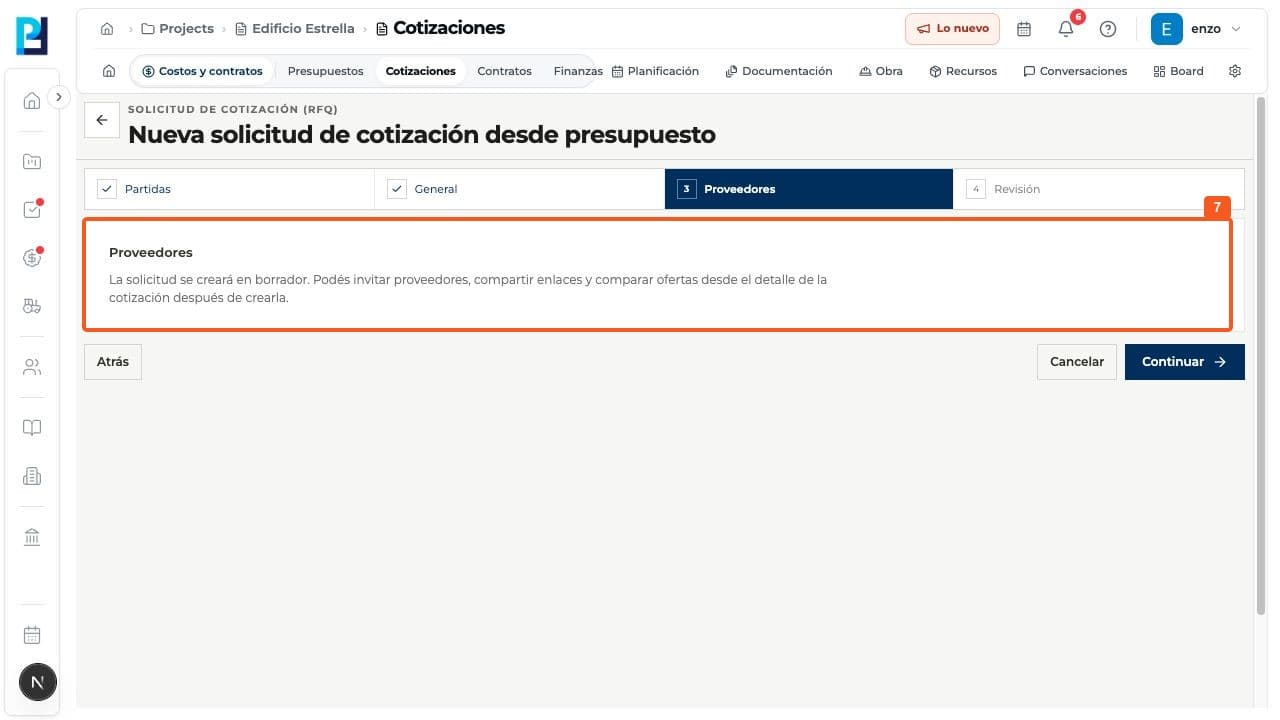
En Proveedores, leé cómo se gestionarán las invitaciones. En este flujo la solicitud se guarda primero como borrador; las invitaciones se hacen después desde su detalle.
- 08
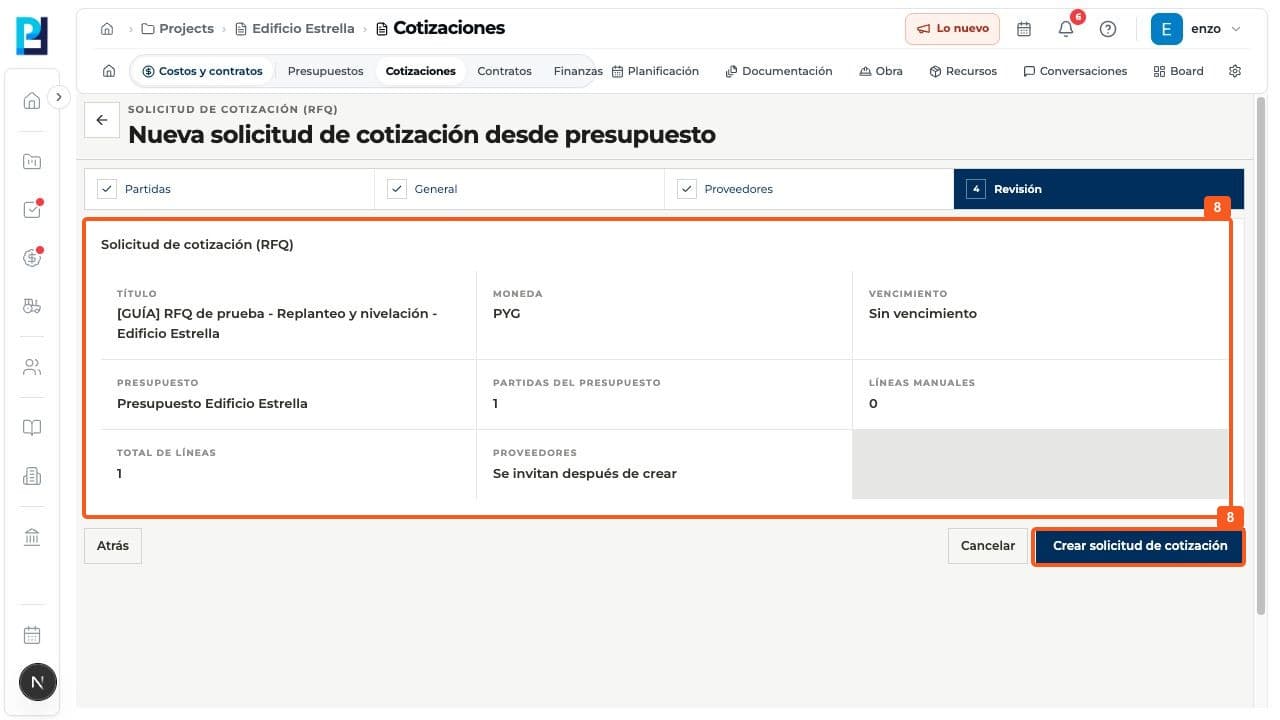
En Revisión, controlá título, moneda, vencimiento, presupuesto y cantidad de partidas. Luego pulsá Crear solicitud de cotización.
- 09
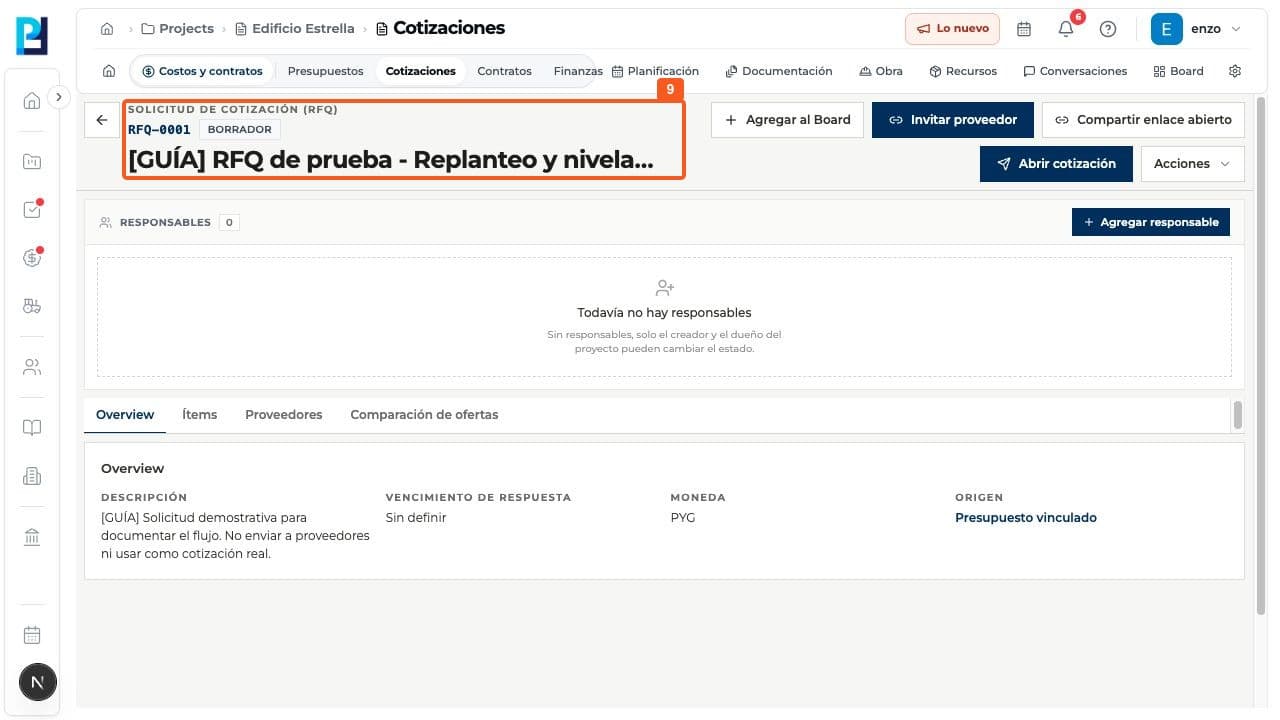
Comprobá que se abra el detalle con número de RFQ y estado Borrador. La pestaña Overview muestra descripción, moneda y presupuesto de origen.
FAQ
Preguntas frecuentes
¿Qué se verificó y qué quedó pendiente?+
Se creó RFQ-0001 con una partida. El nombre y la descripción llevan [GUÍA] para identificarla como demostración. Quedó en Borrador, sin invitaciones, enlaces públicos ni ofertas. Crear el borrador no significa que el proveedor haya recibido una solicitud.
Seguí aprendiendo