Guía visual
Iniciar una solicitud desde el módulo de Cotizaciones
Mostrar la alternativa de creación que parte directamente de Cotizaciones, sin seleccionar partidas previamente en la tabla de Presupuestos.
2 minutos
Paso a paso
Seguí cada paso en pantalla
- 01
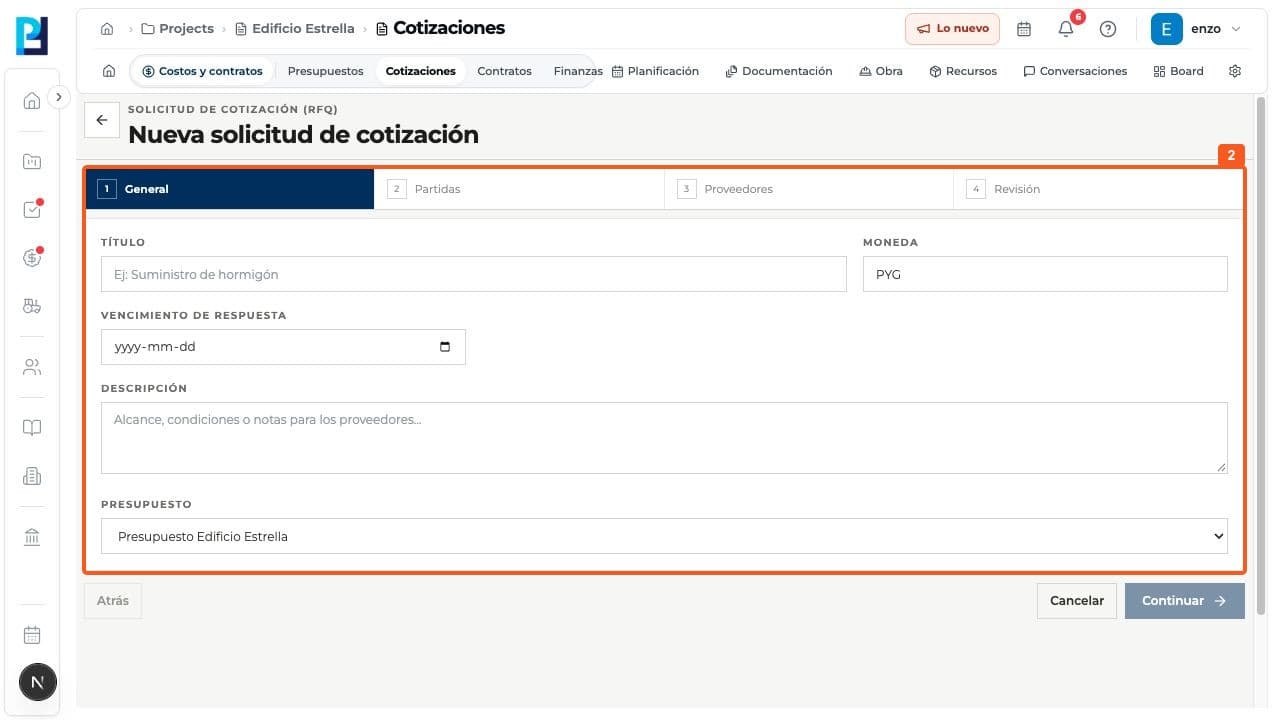
Abrí Costos y contratos > Cotizaciones. Hay dos entradas: Nueva solicitud de cotización desde presupuesto y Nueva solicitud de cotización. Elegí la segunda para empezar directamente aquí.
- 02
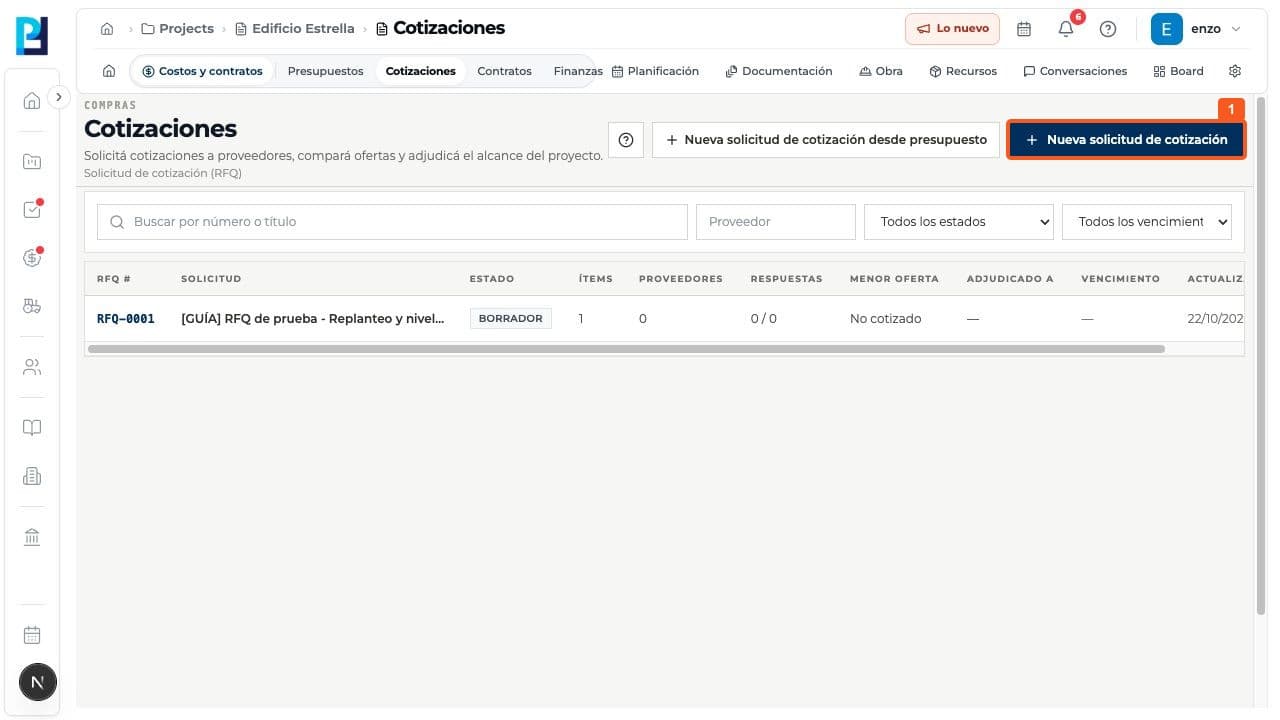
En General, ingresá título, moneda, vencimiento y descripción; seleccioná el presupuesto si vas a vincular partidas.
- 03
Continuá por Partidas, Proveedores y Revisión. El orden es distinto del recorrido iniciado desde el presupuesto: aquí General aparece primero. Revisá todo antes de crear.
FAQ
Preguntas frecuentes
¿Qué se verificó y qué quedó pendiente?+
Se abrió este asistente y se verificó su primer paso, pero no se creó una segunda RFQ. Las acciones de los pasos siguientes se describen por la secuencia visible del asistente y por el recorrido completo ya probado en Crear desde Presupuestos; no hay capturas de una segunda creación.
Seguí aprendiendo