Consultar el historial, crear un ASI y agregar al Board
Herramientas de seguimiento y salida del RFI.
Cómo completar historial y asi
- 01
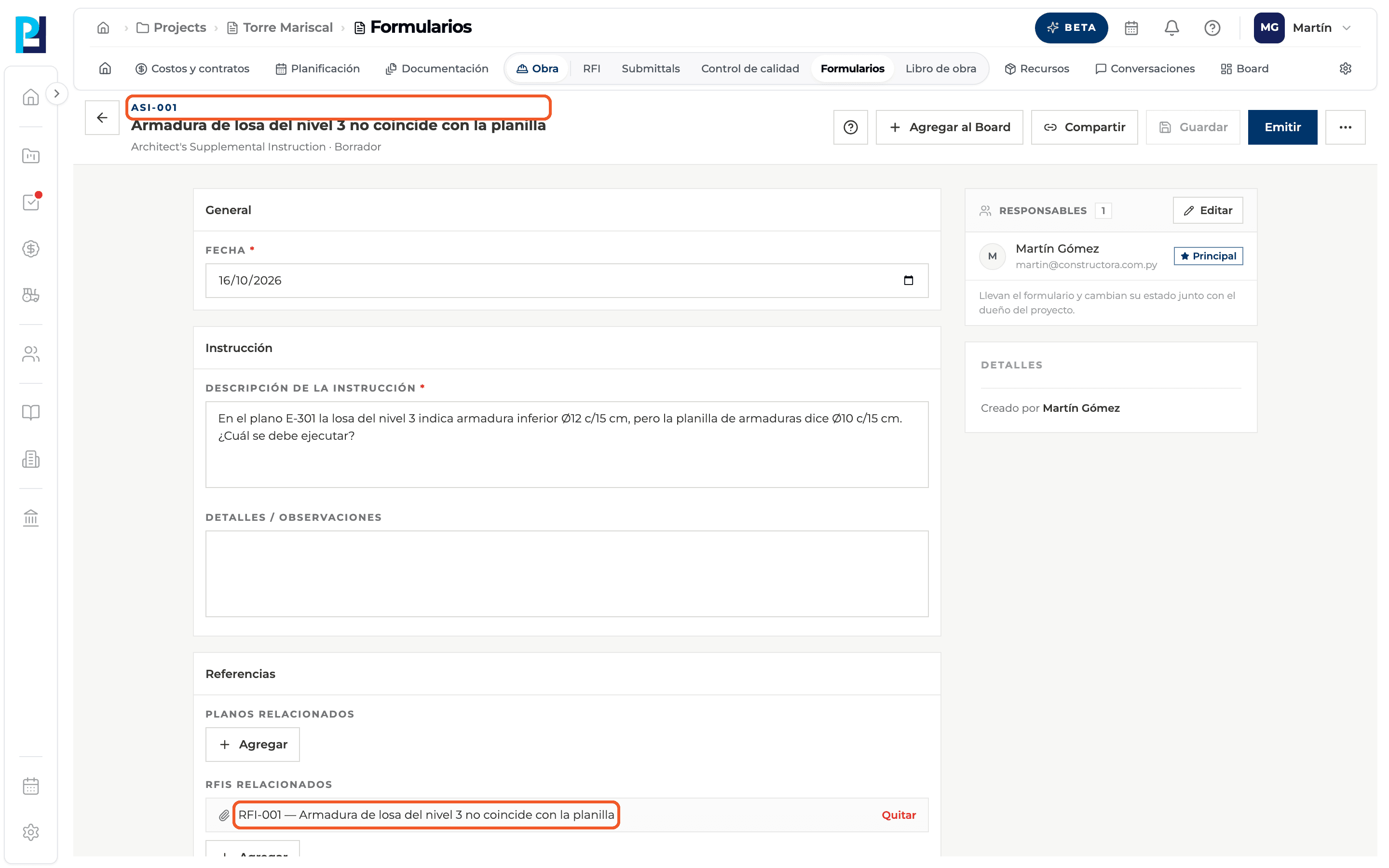
Revisá el historial
En la barra lateral, Historial: línea de tiempo con quién hizo qué y cuándo (creación, pases de pelota, distribución, comentarios, respuesta oficial, cambios de estado).
- 02
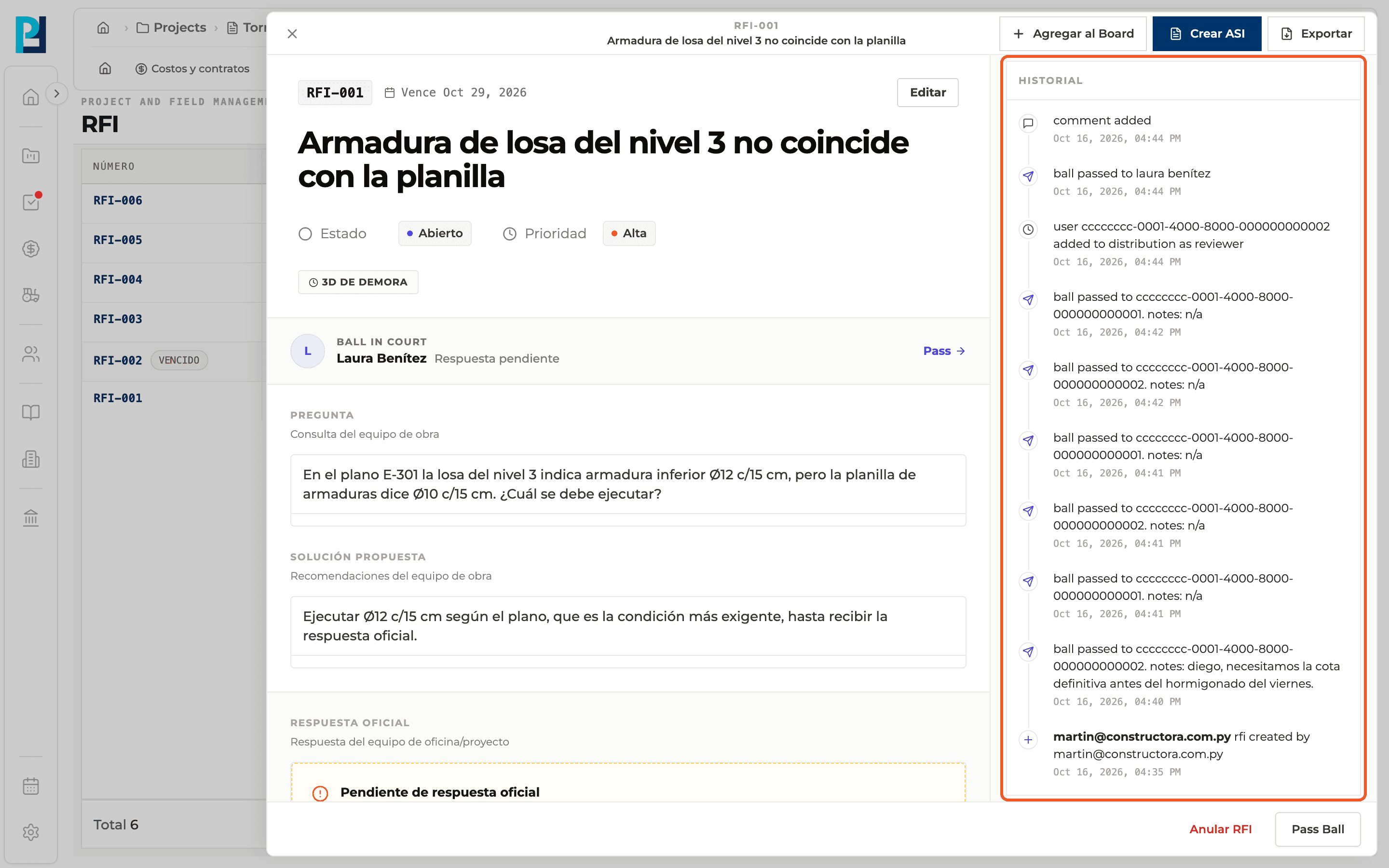
Agregá al Board
Agregar al Board, en el encabezado del panel, abre el selector de Boards del proyecto para sumar una tarjeta del RFI.
- 03
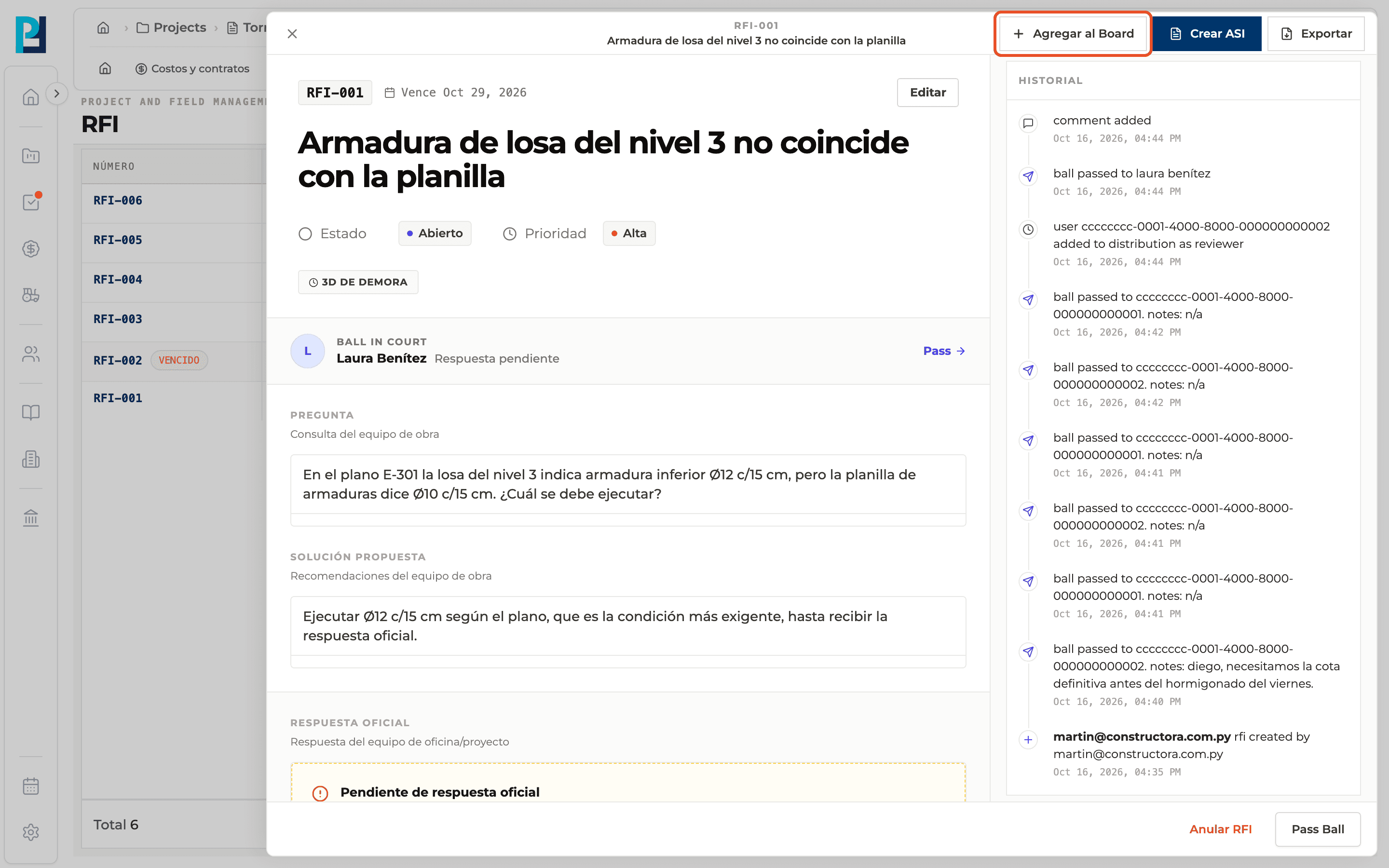
Creá un ASI
Si podés crear formularios, Crear ASI genera el formulario ASI (Architect's Supplemental Instruction) a partir del RFI. Si ya existe, el botón dice Abrir ASI-00X.
- 04
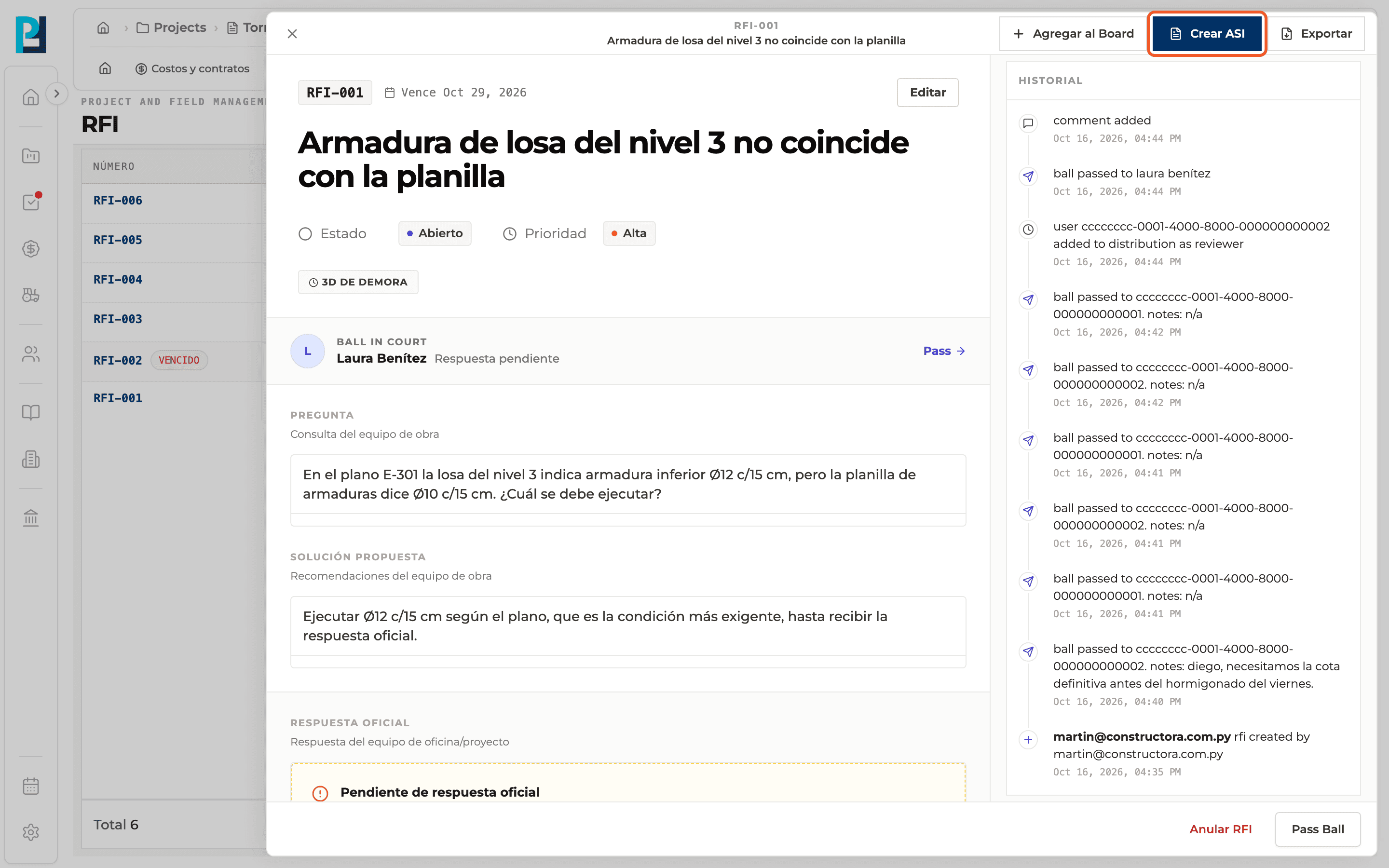
Completá el ASI
Se abre en Formularios como borrador, con la pregunta del RFI en Descripción de la instrucción y el RFI ya vinculado en RFIs relacionados.
- 05
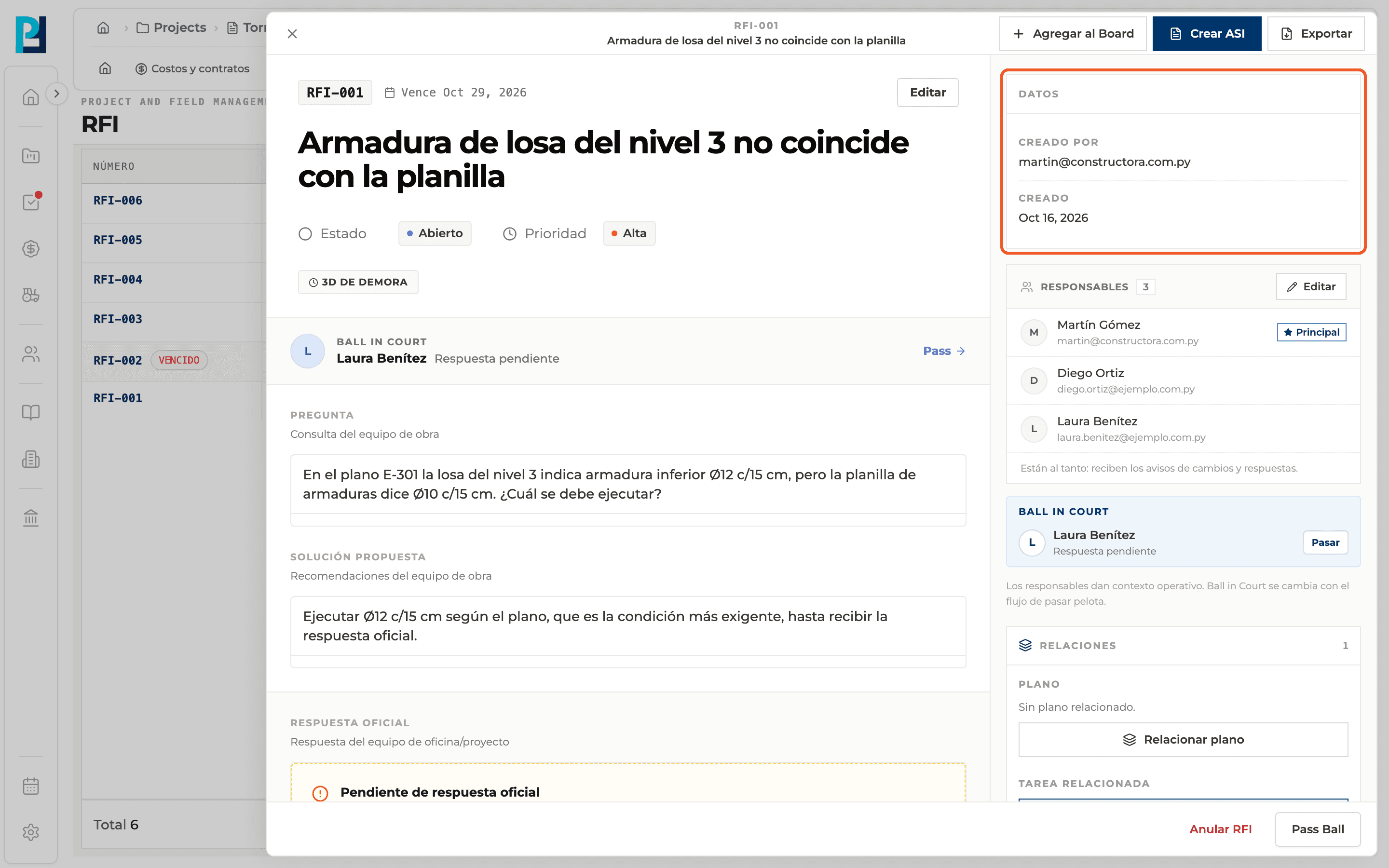
Mirá los datos
En Datos ves quién creó el RFI y cuándo.
Qué vas a aprender
Cómo funciona consultar el historial, crear un asi y agregar al board dentro de Perfour.
Qué información necesitás y cómo queda conectada con RFI.
Cómo mantener trazabilidad y encontrar el registro más adelante.
Preguntas frecuentes
¿Qué es el ASI?+
Una instrucción formal que se genera desde el RFI y se sigue en Formularios, donde se completa y se emite.
¿Puedo ver el historial de un RFI anulado?+
Sí, el panel se abre igual.