Buscar y filtrar la lista de RFIs
Buscá por número o título, filtrá por estado, prioridad, responsable y fechas, y detectá rápido los RFIs vencidos o que te esperan.
Cómo completar lista de rfis
- 01
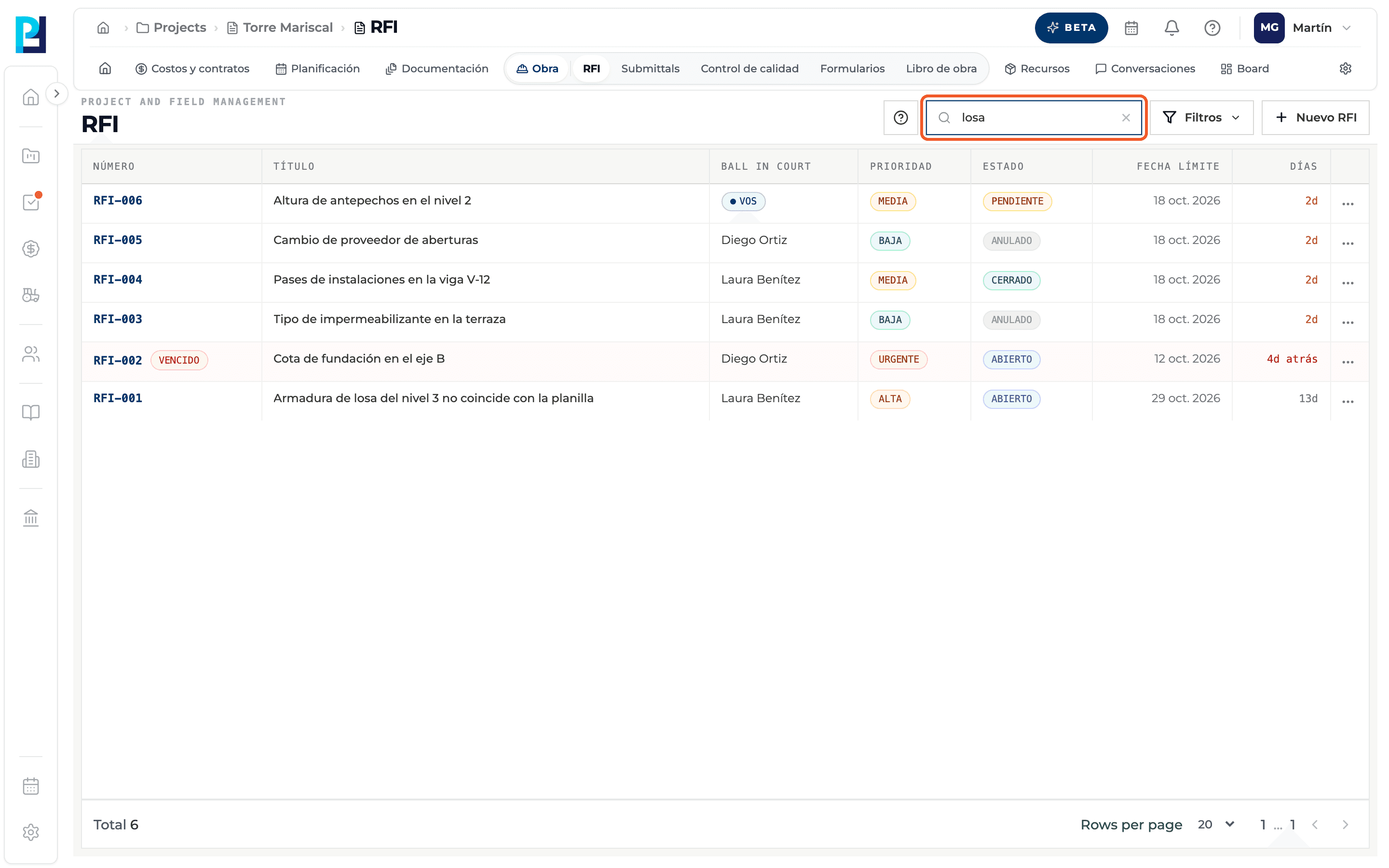
Buscá
El cuadro Número o título, arriba a la derecha, filtra mientras escribís.
- 02
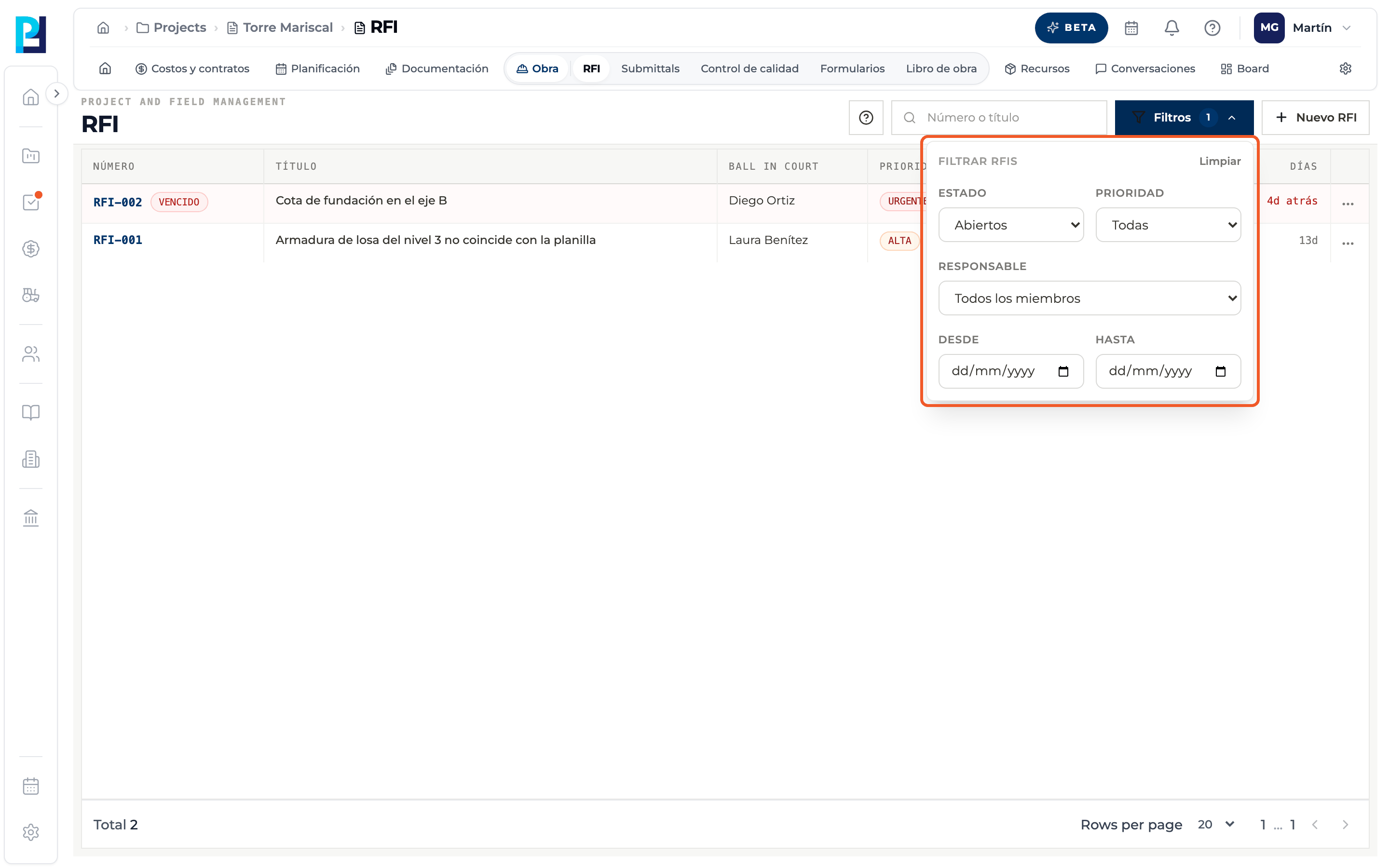
Abrí los filtros
Filtros abre el panel Filtrar RFIs: Estado (Abiertos, Pendientes, Cerrados, Anulados…), Prioridad, Responsable y el rango Desde / Hasta. El botón muestra cuántos filtros hay activos.
- 03
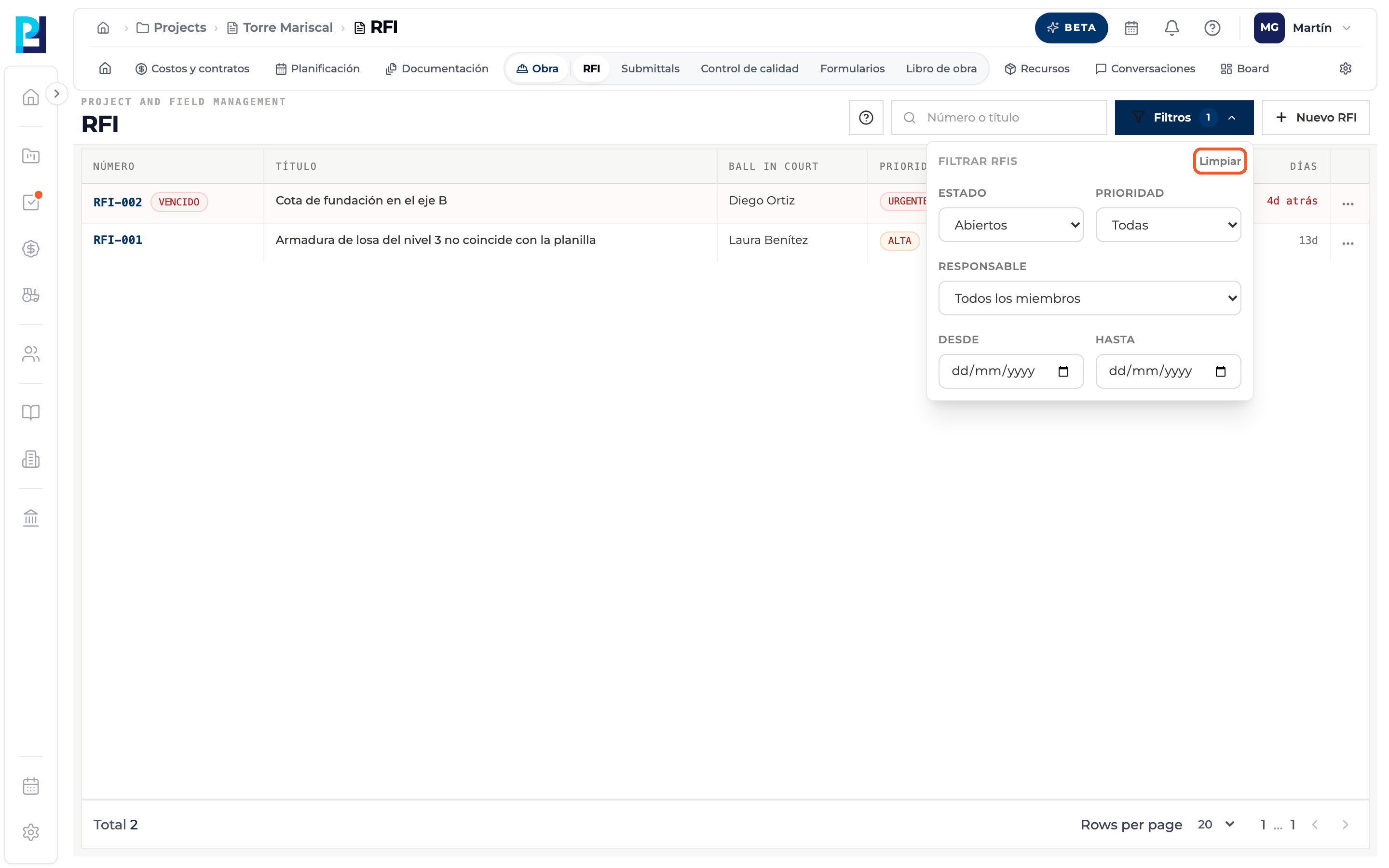
Limpiá
Con algún filtro activo aparece Limpiar en el panel: borra búsqueda y filtros.
- 04
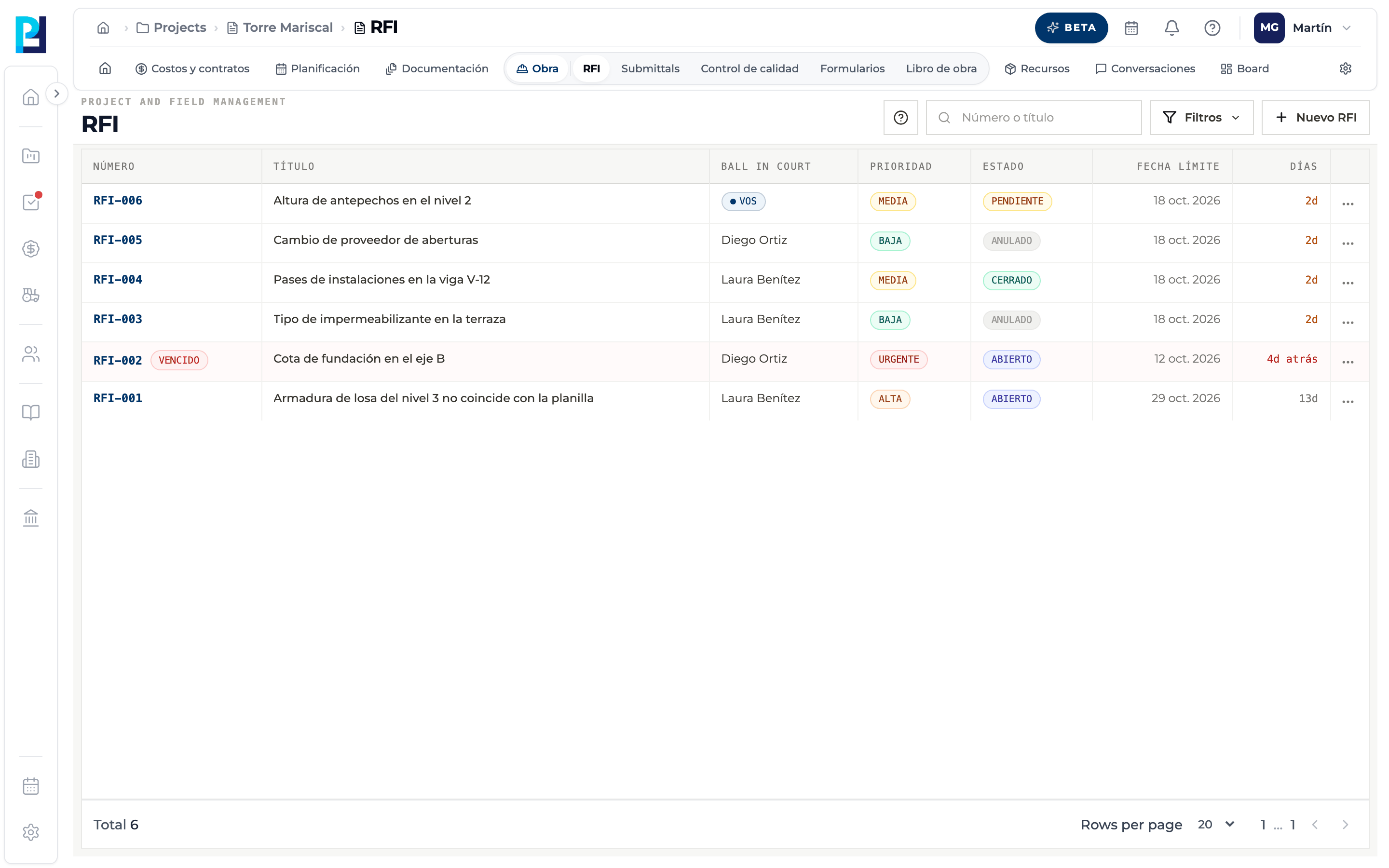
Leé la lista
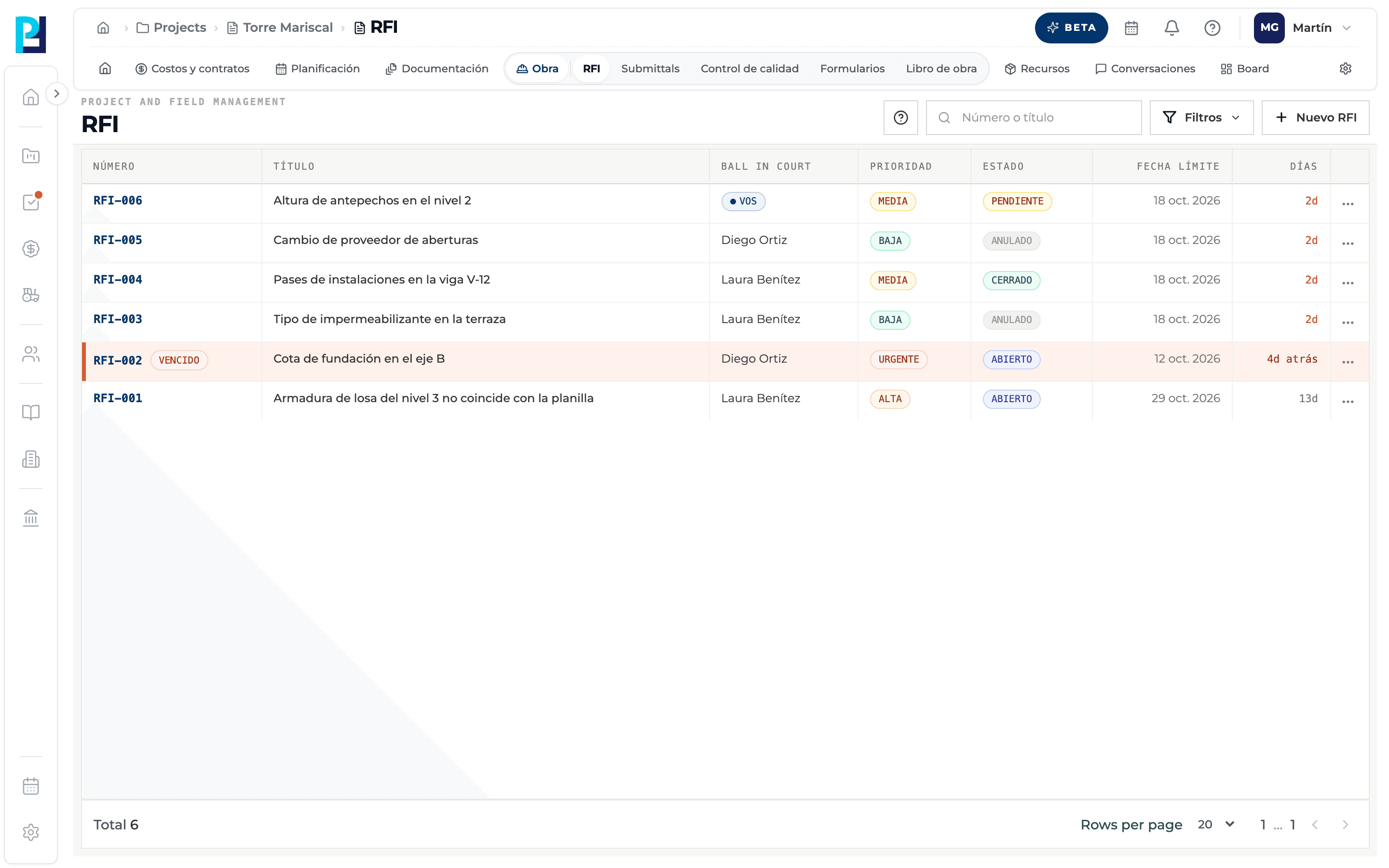
Columnas: Número, Título, Ball in court (dice Vos si te toca a vos), Prioridad, Estado, Fecha límite y Días.
- 05
Detectá los vencidos
Los Días se pintan en ámbar cuando faltan 3 o menos y en rojo cuando ya pasó la fecha. Los vencidos llevan la etiqueta Vencido. Un RFI cerrado o anulado no se marca como vencido.
- 06
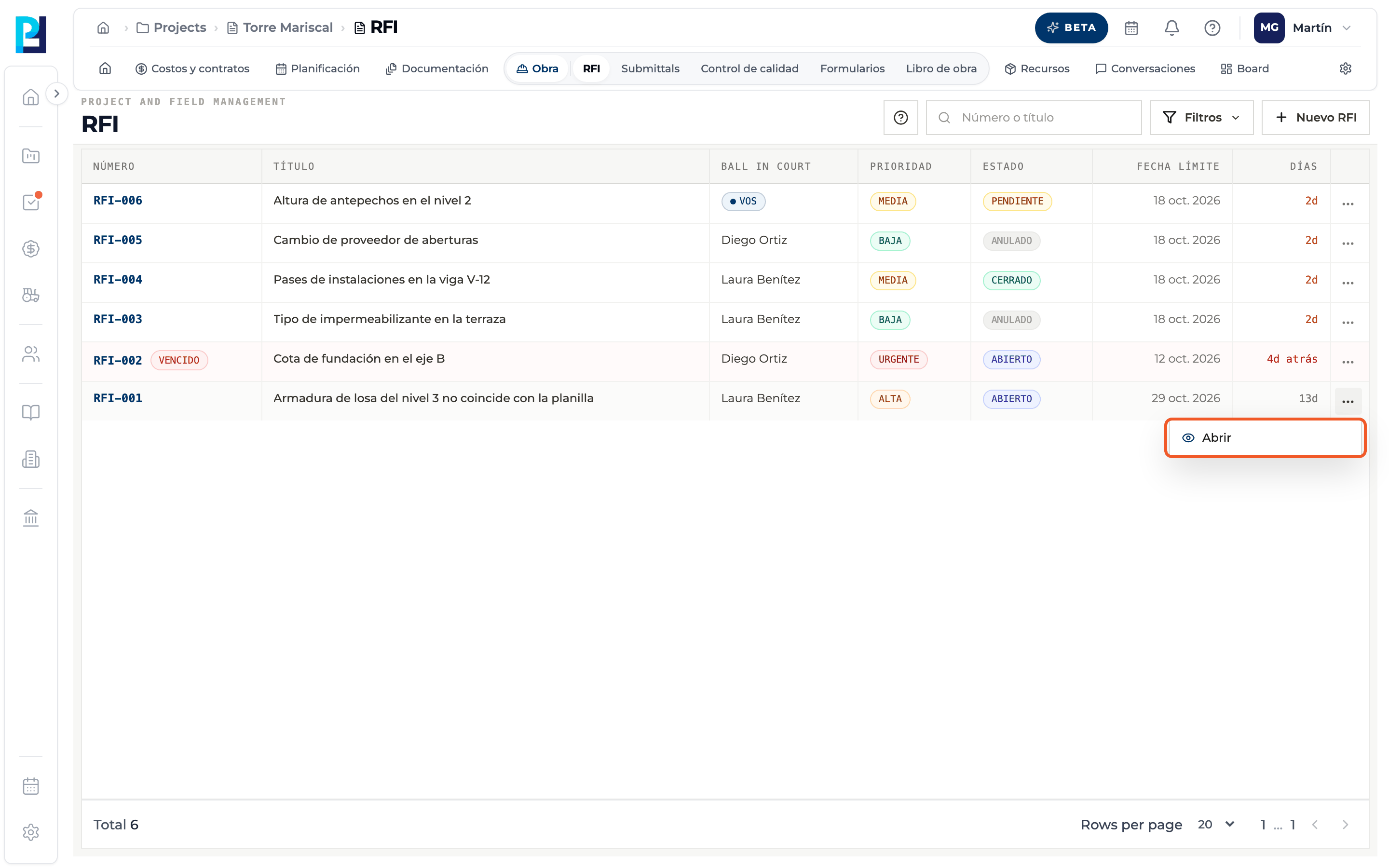
Abrí un RFI
Hacé clic en la fila o usá el menú ⋯ de la fila → Abrir.
- 07
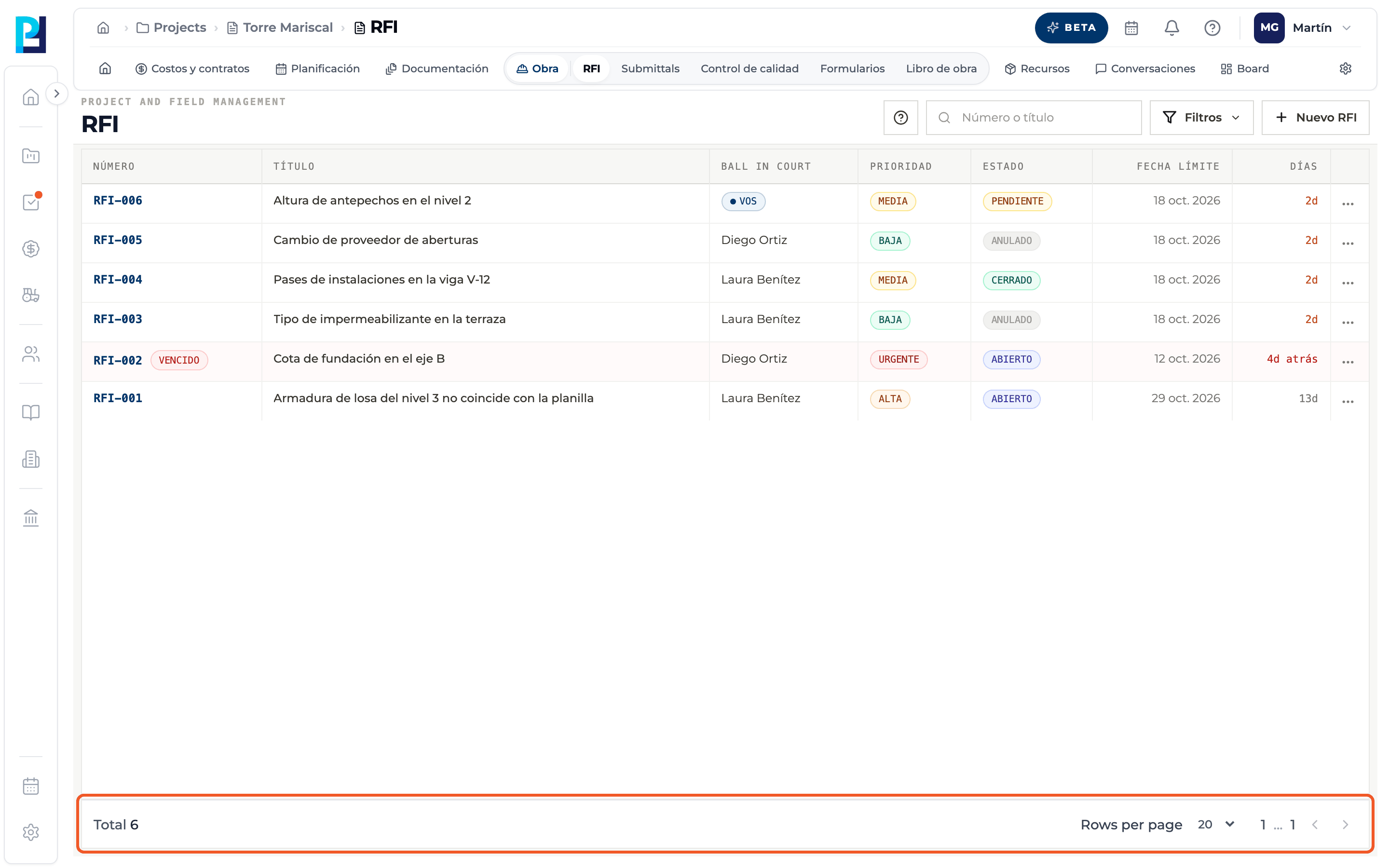
Paginá
Al pie se ve el total y se elige cuántos RFIs mostrar por página (20 por defecto).
Qué vas a aprender
Cómo funciona buscar y filtrar la lista de rfis dentro de Perfour.
Qué información necesitás y cómo queda conectada con RFI.
Cómo mantener trazabilidad y encontrar el registro más adelante.
Preguntas frecuentes
¿Cómo veo los RFIs que me esperan a mí?+
Buscá Vos en la columna Ball in court; también podés filtrar por Responsable.
¿Qué dice si no hay resultados?+
"No se encontraron RFIs con estos criterios."