Relacionar el RFI con planos, tareas y controles de calidad
Las relaciones dan contexto al RFI y permiten saltar entre módulos.
Cómo completar relaciones
- 01
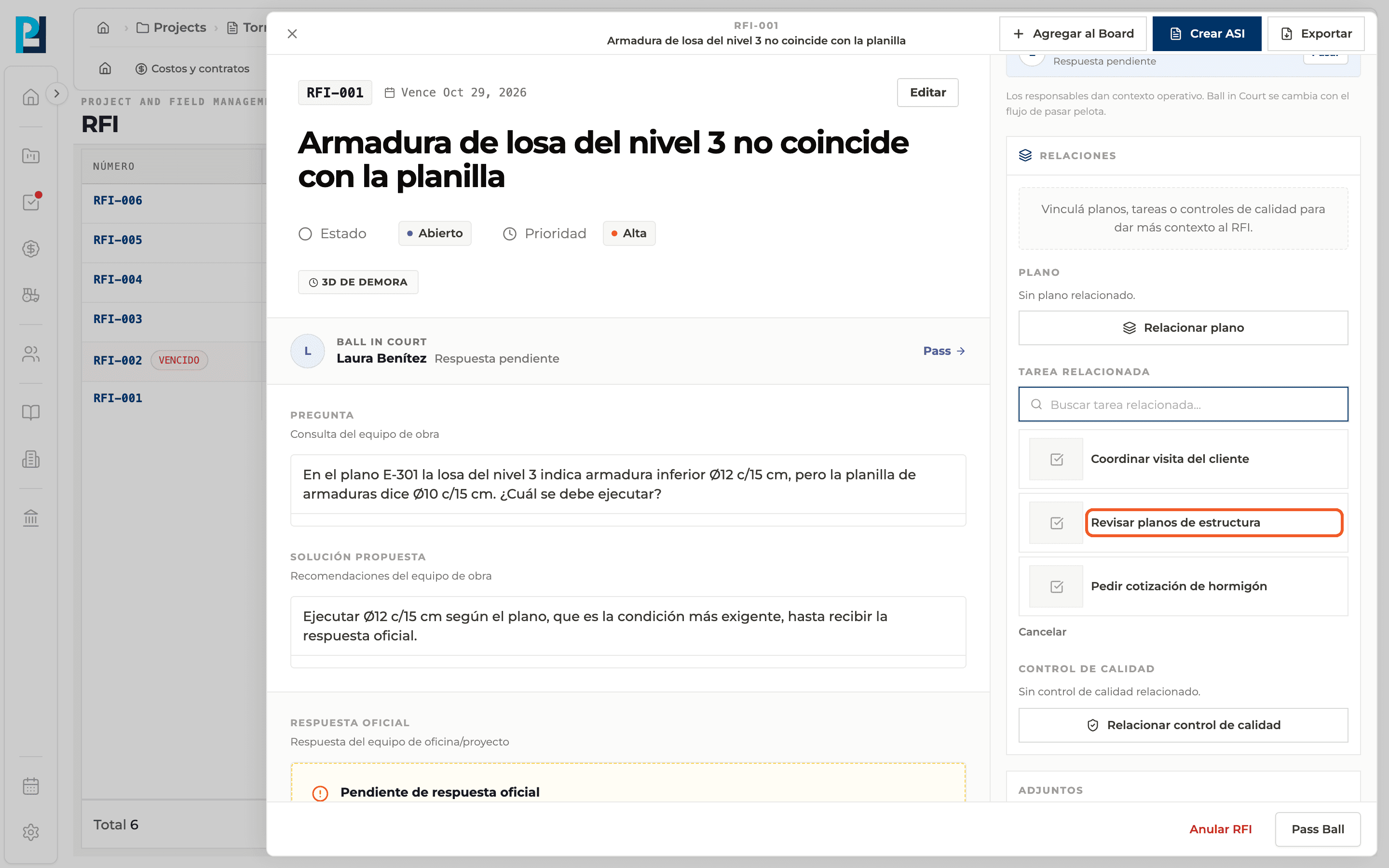
Ubicá el bloque
En el panel de creación o en el detalle, barra lateral, Relaciones. Vacío dice "Vinculá planos, tareas o controles de calidad para dar más contexto al RFI."
- 02
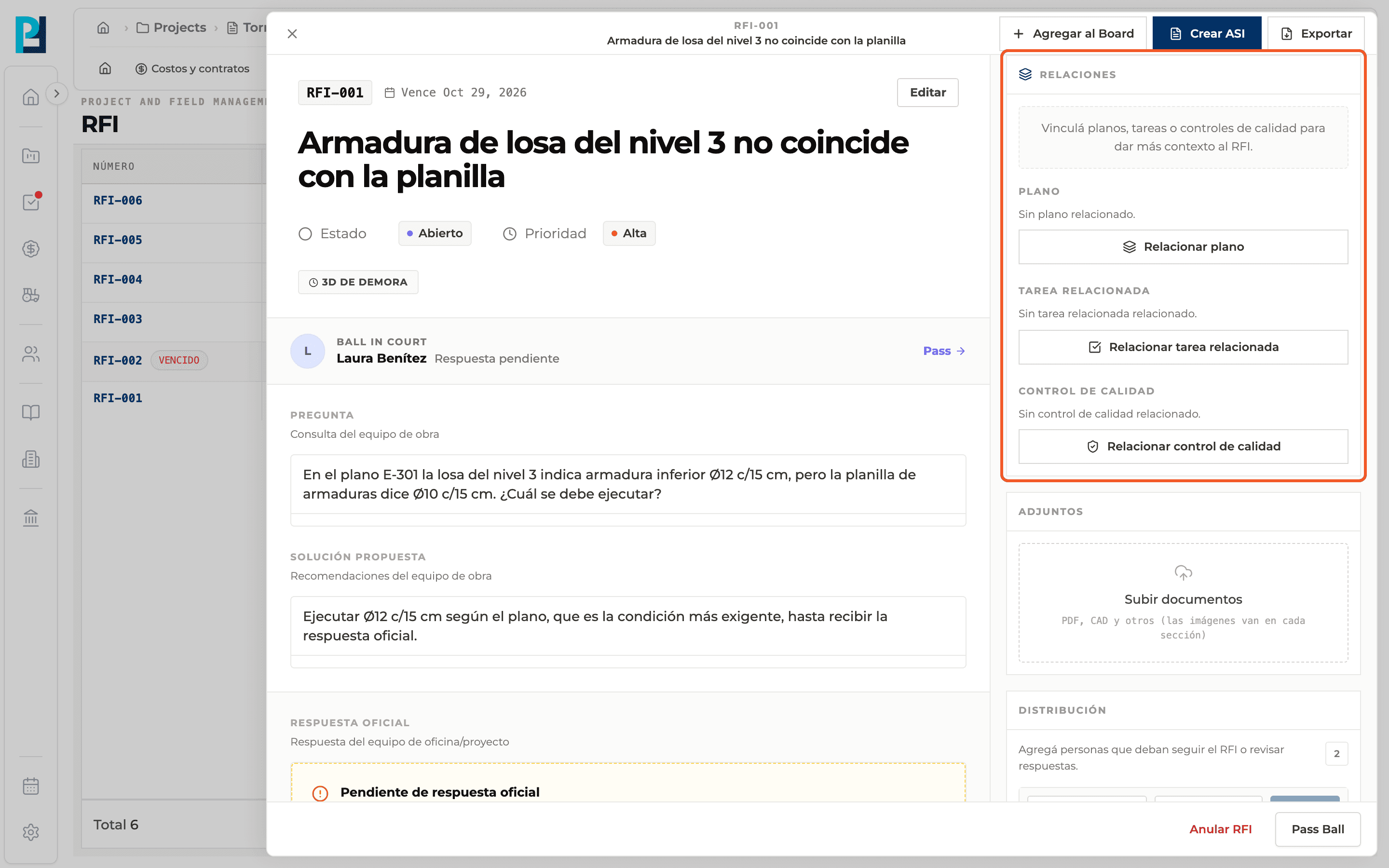
Elegí el tipo
Relacionar plano, Relacionar tarea relacionada o Relacionar control de calidad.
- 03
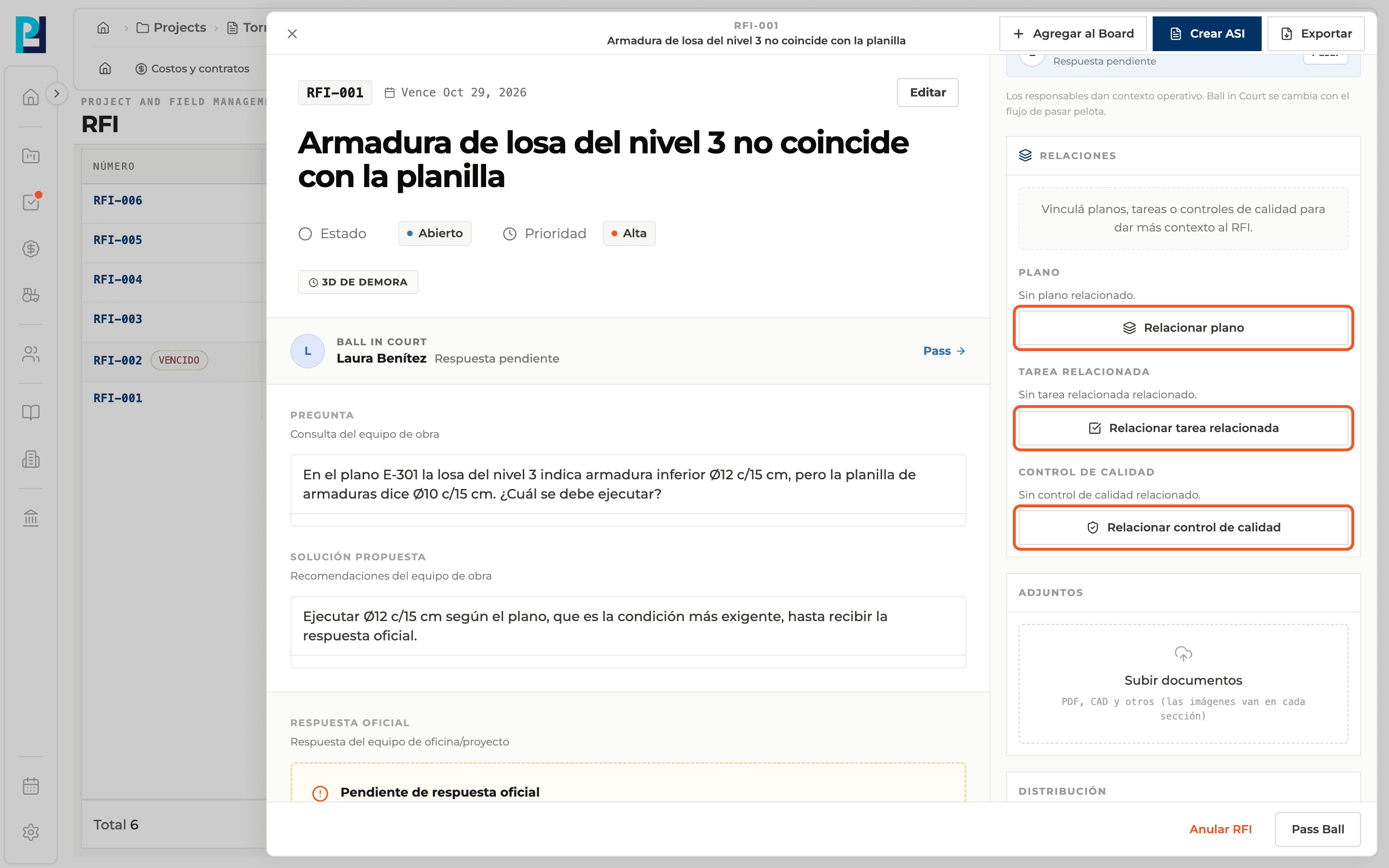
Seleccioná el elemento
Buscalo en la lista y tocá el que corresponda. Podés sumar varios por tipo.
- 04
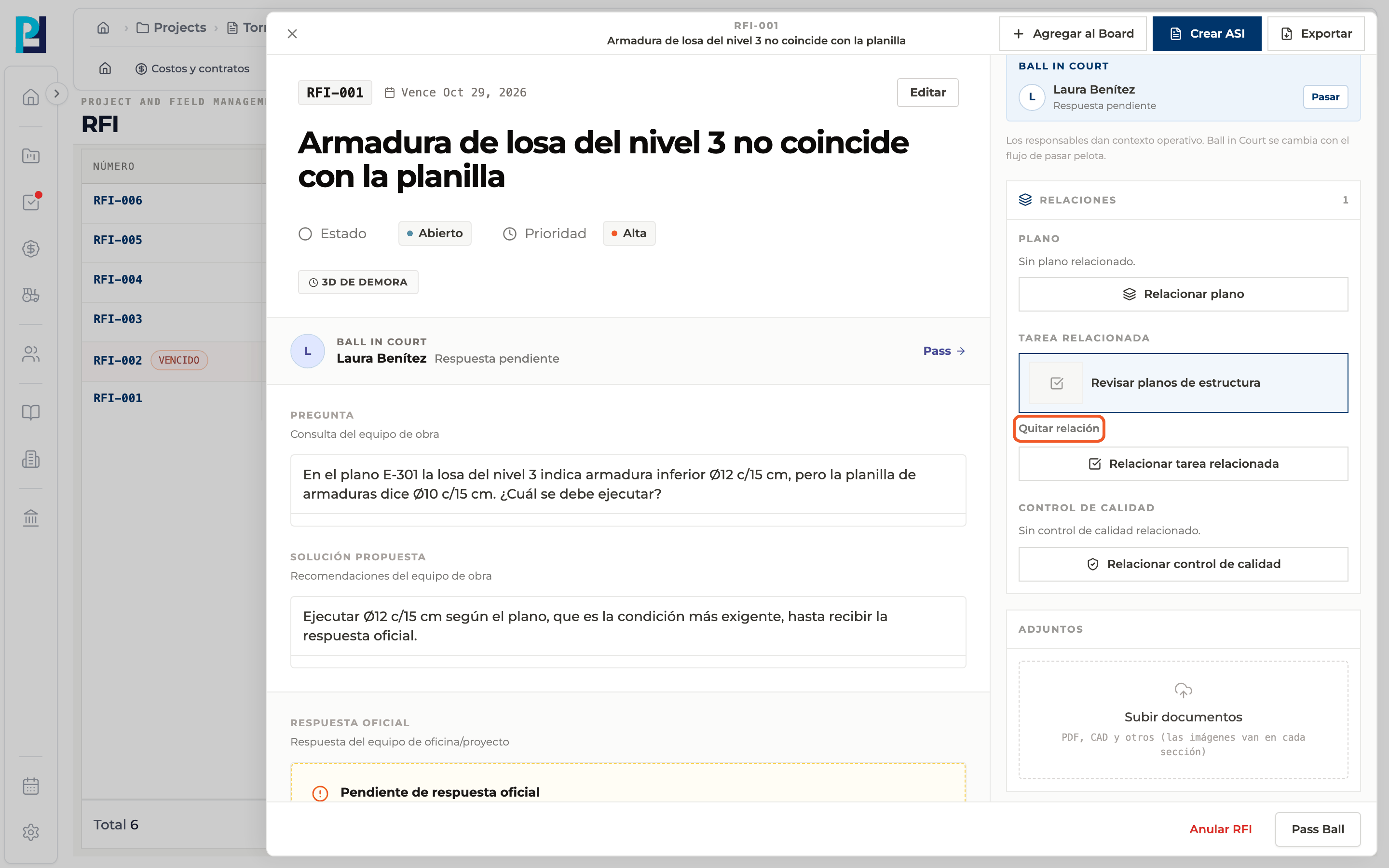
Quitá una relación
Debajo del elemento vinculado, tocá Quitar relación.
- 05
Ver el pin en el plano
Si el RFI nació de un pin en un plano, en Plano aparece Ver pin específico en plano, que te lleva al plano ubicado en ese pin.
Qué vas a aprender
Cómo funciona relacionar el rfi con planos, tareas y controles de calidad dentro de Perfour.
Qué información necesitás y cómo queda conectada con RFI.
Cómo mantener trazabilidad y encontrar el registro más adelante.
Preguntas frecuentes
¿Las relaciones se guardan al crear?+
Sí, se vinculan justo después de crear el RFI. Si alguna falla, la app avisa y podés reintentar desde el detalle.
¿Puedo vincular otro RFI o un formulario?+
Desde este bloque solo planos, tareas y controles de calidad. En la pregunta o la solución podés insertar vínculos a otros elementos con "/".