Guía visual
Crear un RFI
Registrar una consulta técnica en un proyecto, asignar a quien debe responderla y dejarla Abierta. El seguimiento y el cierre se explican en las otras guías de este módulo.
6 minutos
Paso a paso
Seguí cada paso en pantalla
- 01
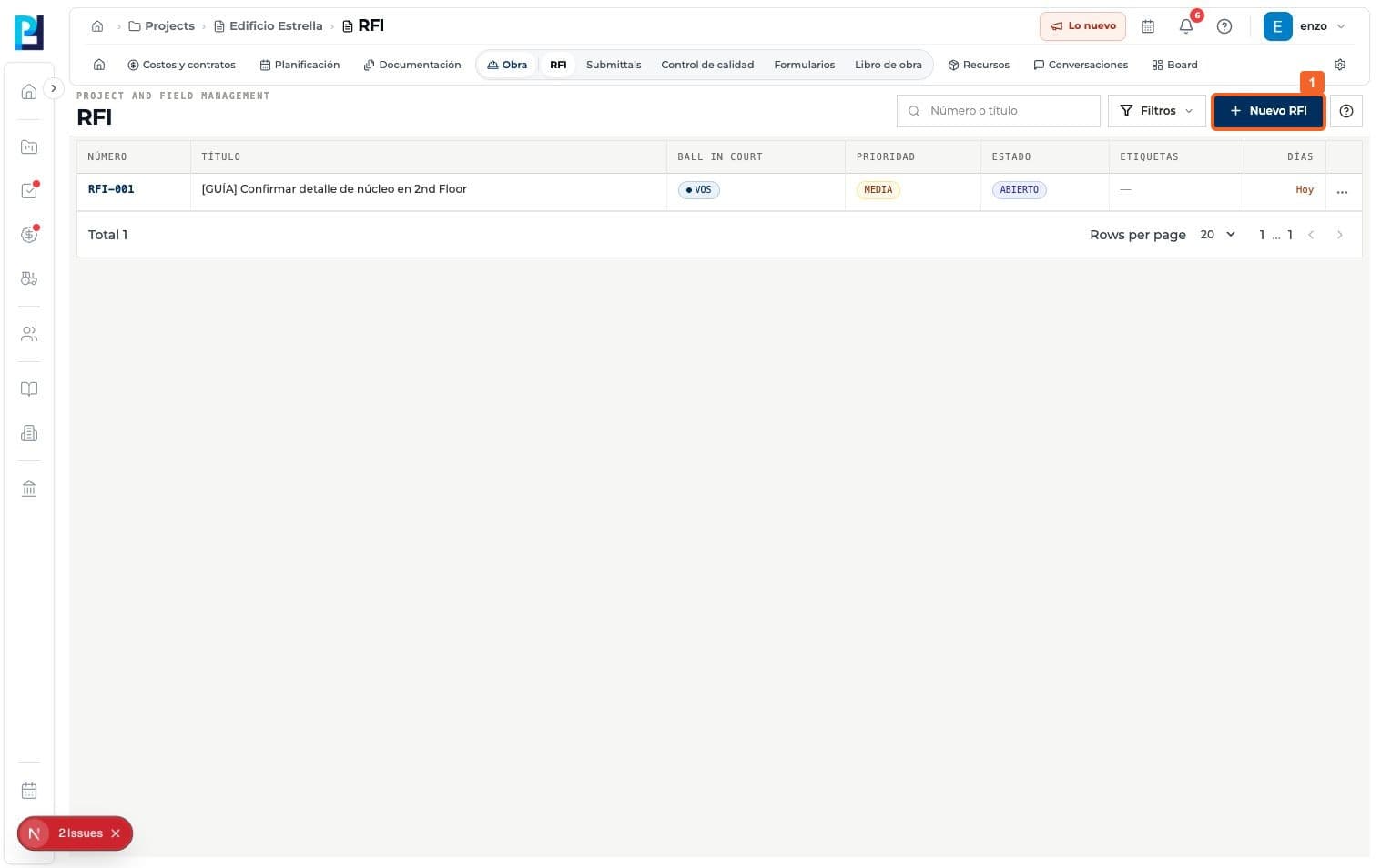
Abrí RFI en el proyecto y pulsá Nuevo RFI.
- 02
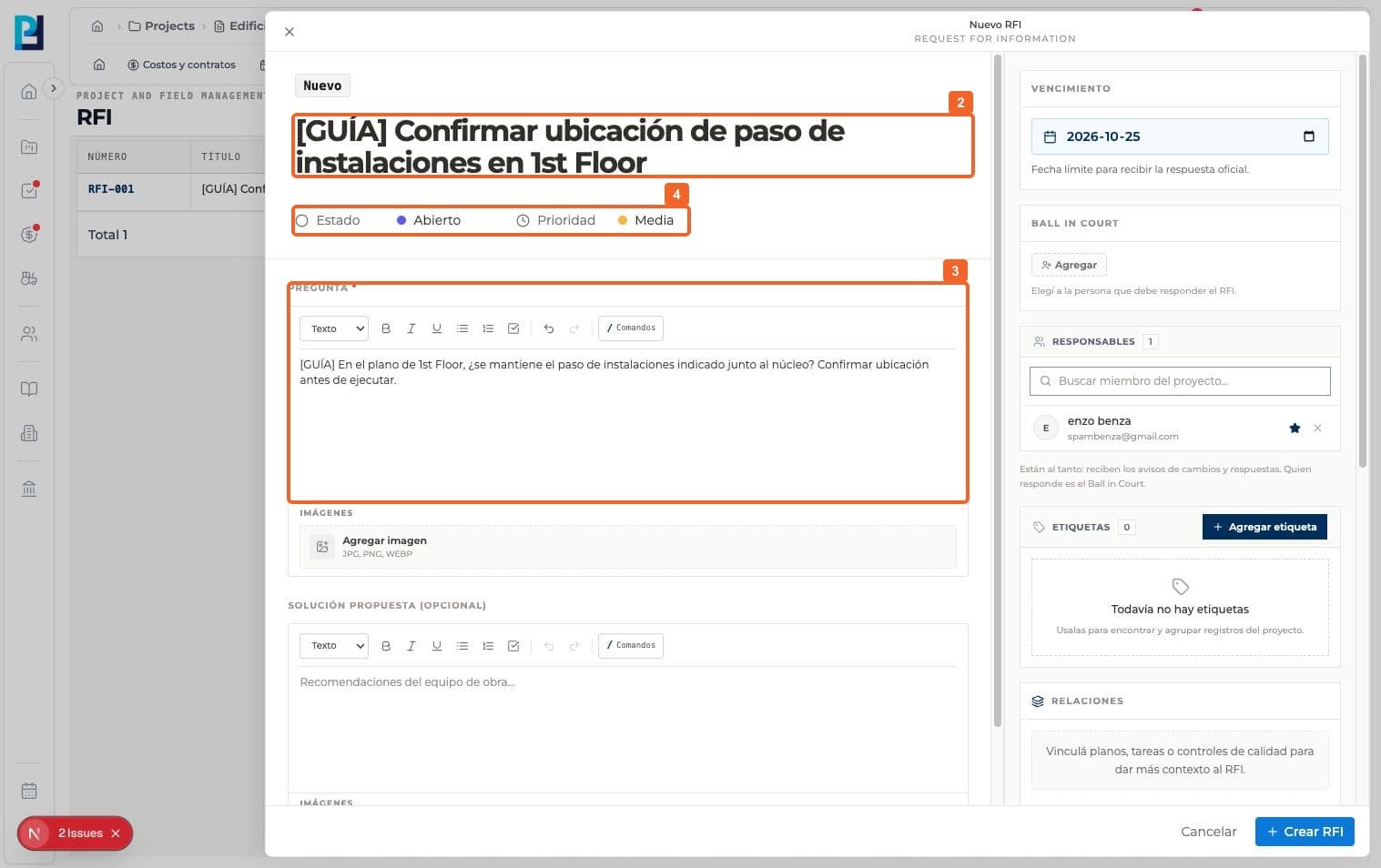
Escribí un título claro para identificar la consulta.
- 03
Completá la Pregunta con la duda técnica que debe resolverse. Es obligatoria.
- 04
Revisá Estado y Prioridad. En el ejemplo se dejó Abierto y Media.
- 05
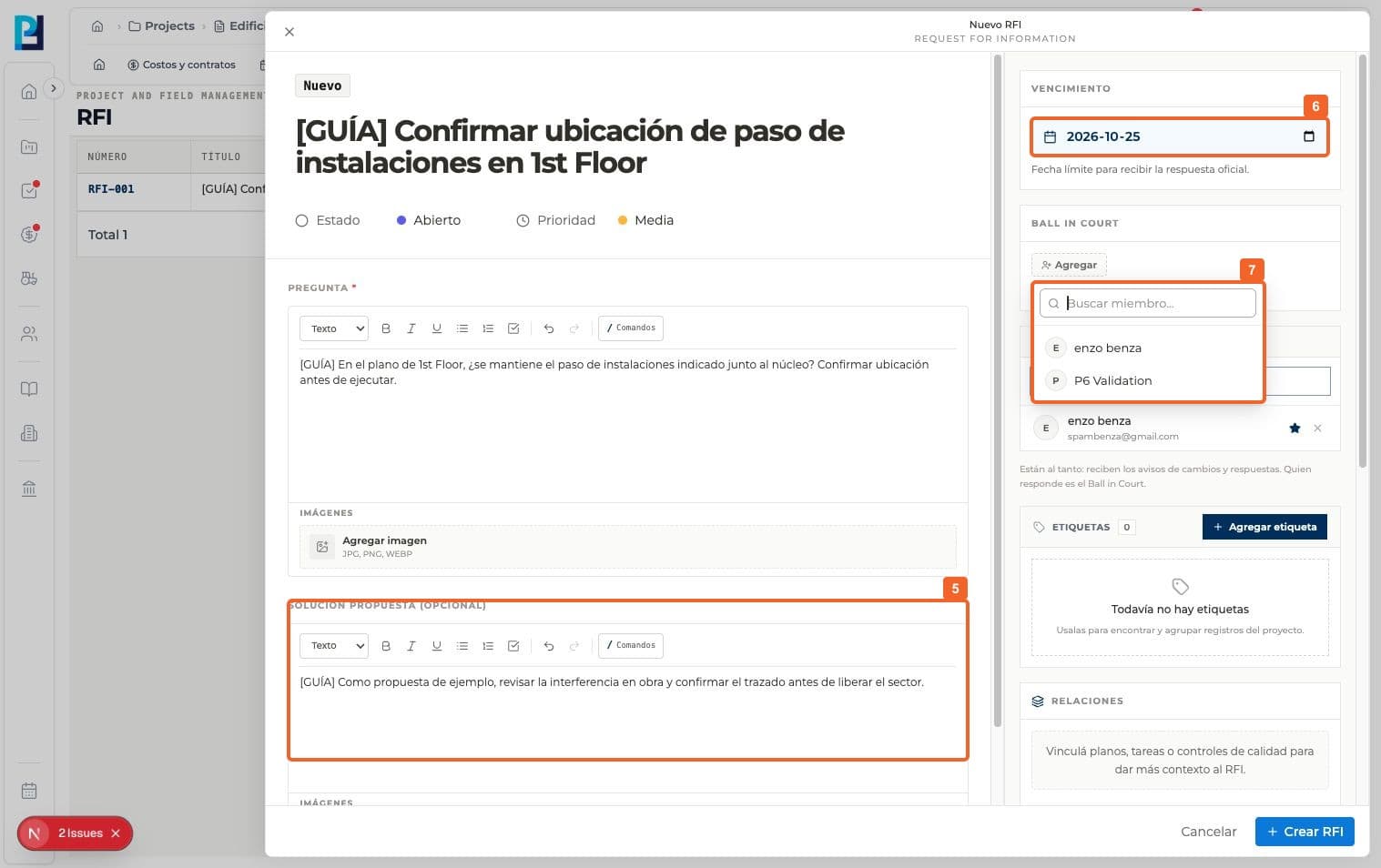
Si corresponde, escribí una Solución propuesta. Es opcional y no equivale a la respuesta oficial.
- 06
Revisá el Vencimiento para recibir la respuesta.
- 07
En Ball in Court, elegí a la persona que debe responder el RFI. Esta selección es obligatoria y es distinta de Responsables, que reciben seguimiento. En la prueba se seleccionó al propio creador.
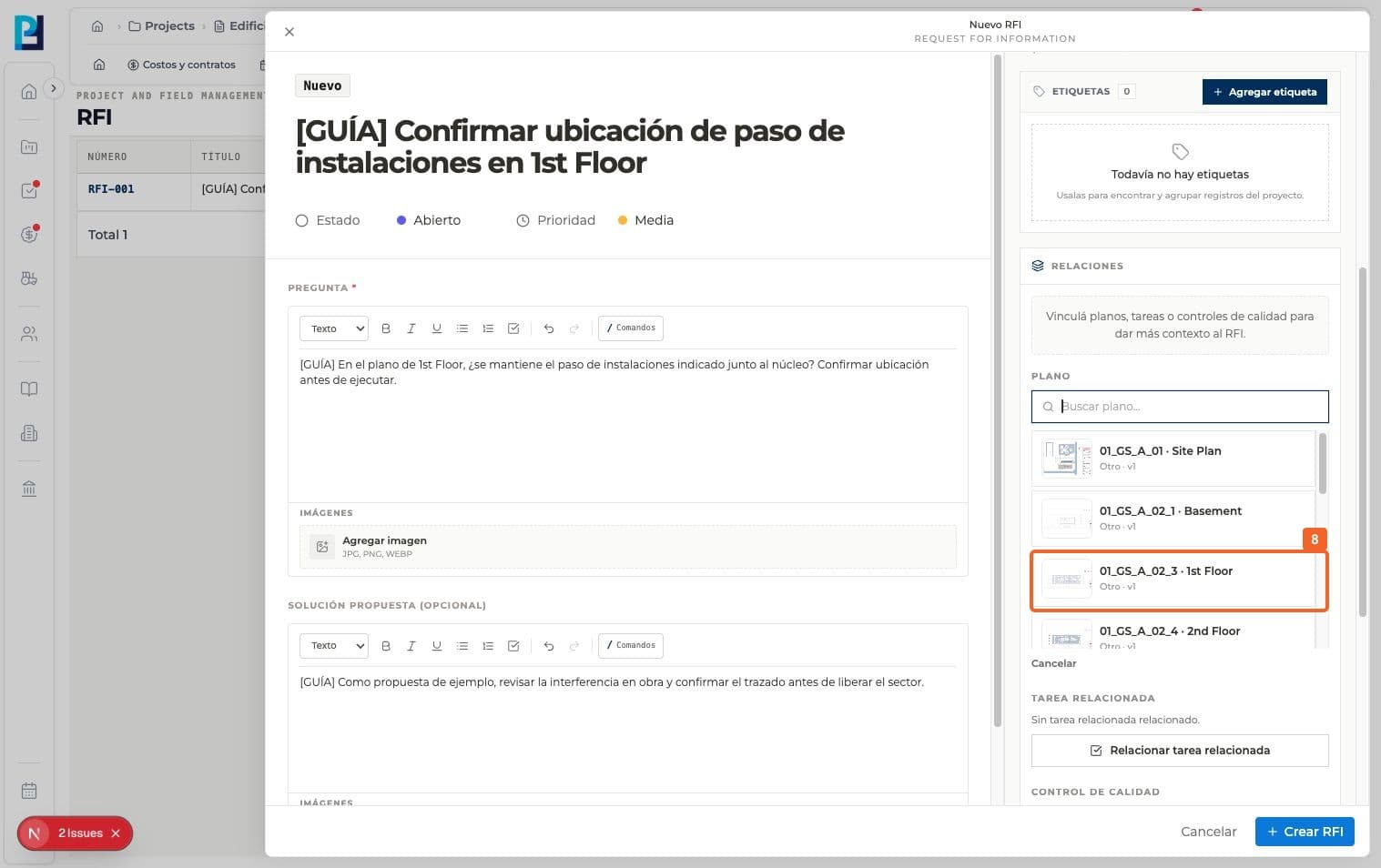
- 08
Si la pregunta se refiere a un plano, abrí Relacionar plano y elegilo. En el ejemplo se eligió 1st Floor.
- 09
Confirmá que el plano aparece en Relaciones.
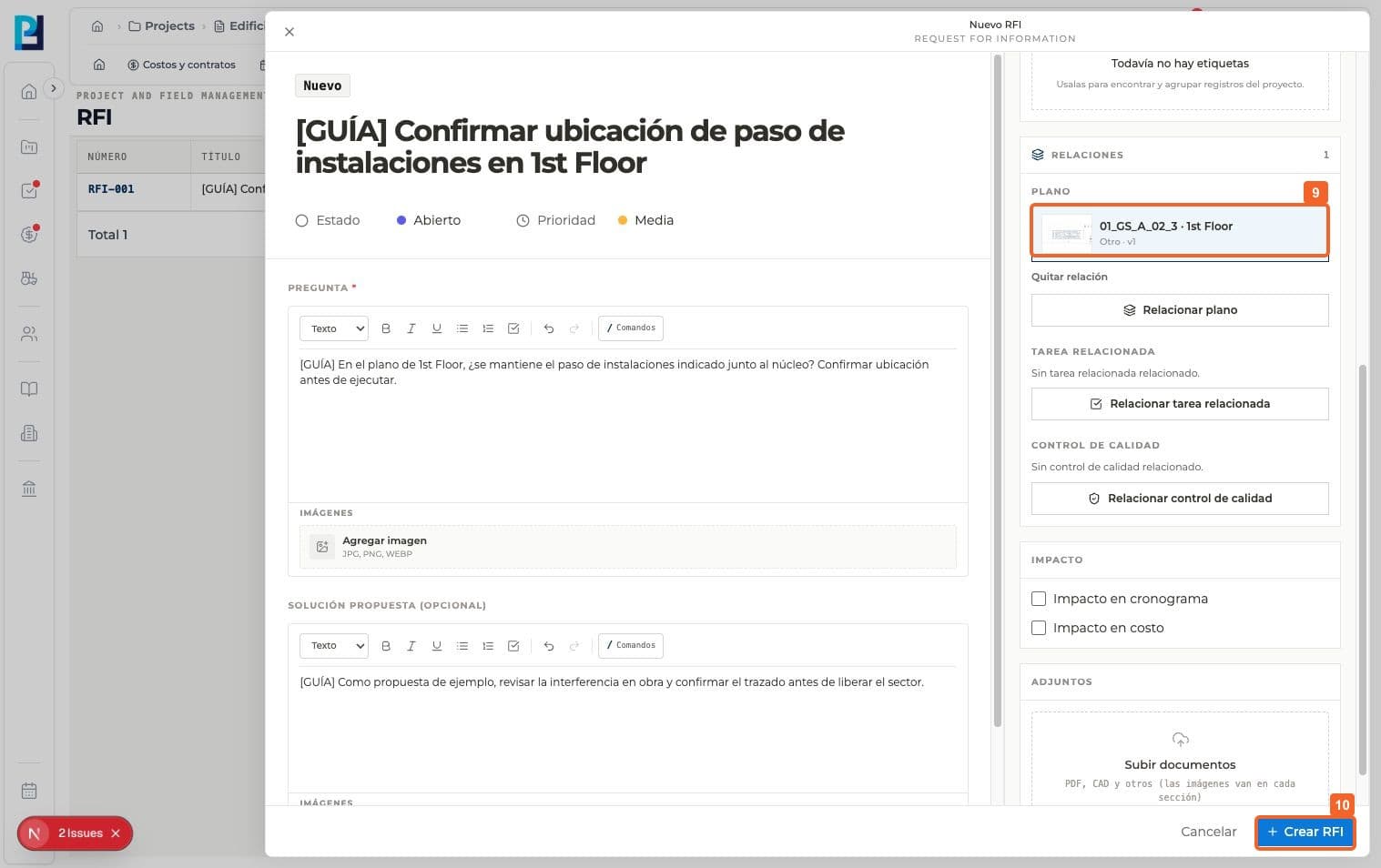
- 10
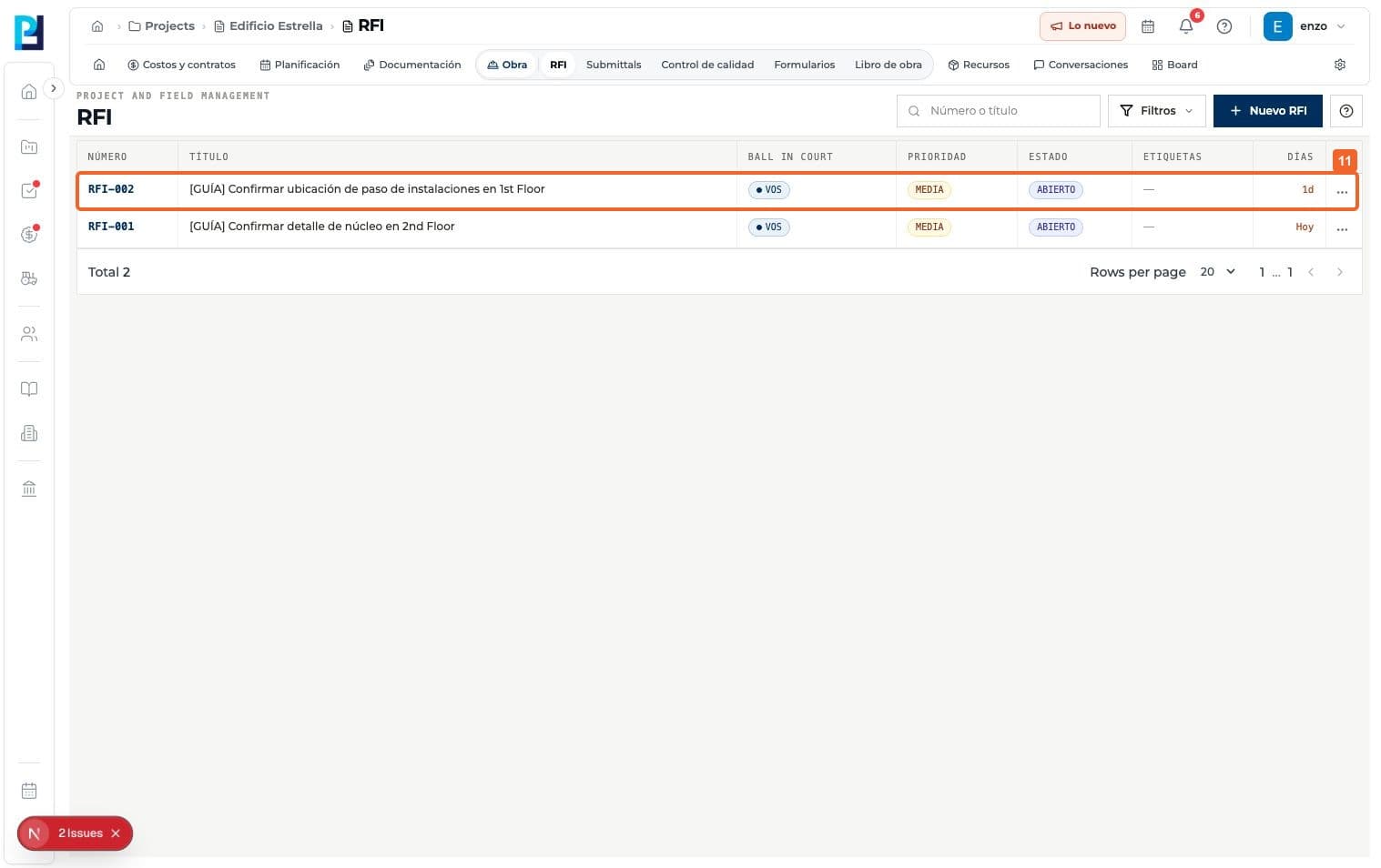
Pulsá Crear RFI.
- 11
Verificá que se generó el número del RFI y que aparece Abierto en la lista.
FAQ
Preguntas frecuentes
¿Qué se verificó y qué quedó pendiente?+
- No se cargaron imágenes ni documentos adjuntos en esta prueba. No presentar ese paso opcional como si hubiera sido verificado aquí. - La fecha de vencimiento visible en el formulario fue 2026-10-25, pero el detalle mostró Oct 23, 2026. Revisar esta diferencia antes de publicar capturas que muestren fechas. - Los textos marcados [GUÍA] son datos de ejemplo y no deben usarse como instrucciones técnicas reales.