Guía visual
Revisar el estado de un presupuesto
Comprobar los datos del borrador y reconocer el paso de revisión sin enviar un presupuesto de prueba al equipo.
2 minutos
Paso a paso
Seguí cada paso en pantalla
- 01
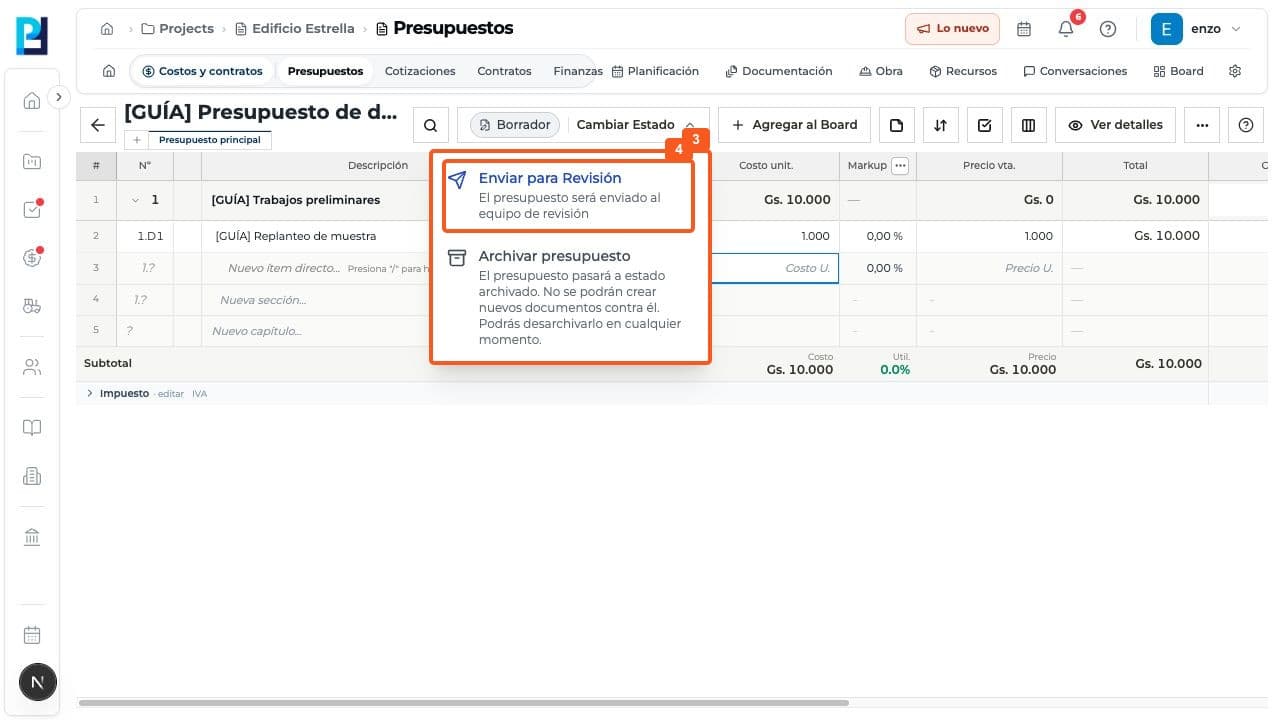
Abrí el presupuesto y confirmá que el encabezado indique Borrador. Revisá primero partidas, cantidades, costos y subtotal.
- 02
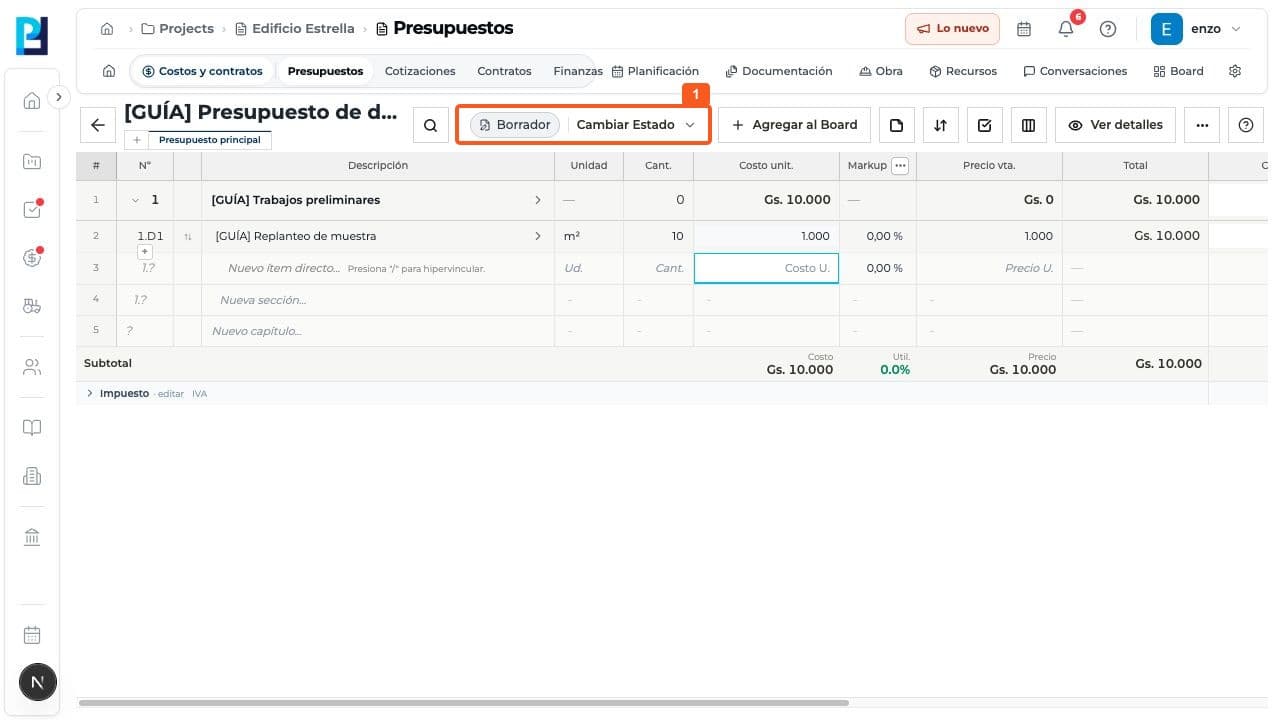
En Ver detalles, comprobá nombre, descripción, tipo, moneda, impuesto, honorarios y resumen económico.
- 03
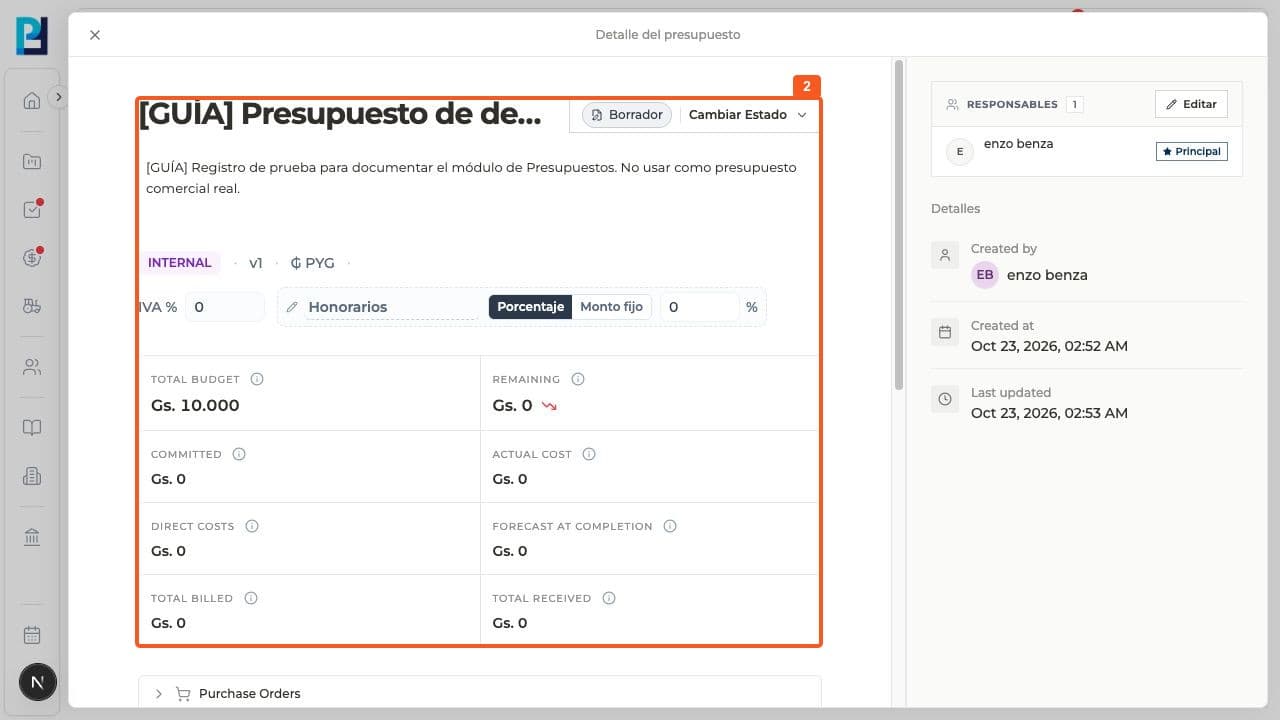
Abrí Cambiar Estado. Desde Borrador aparecen Enviar para Revisión y Archivar presupuesto.
- 04
Enviar para Revisión es la acción que inicia el circuito con el equipo. Ejecútala solo cuando los datos estén validados. No se ejecutó en esta prueba.
FAQ
Preguntas frecuentes
¿Qué se verificó y qué quedó pendiente?+
El presupuesto [GUÍA] continúa en Borrador. No se comprobó el estado posterior a revisión, ni aprobación, rechazo o archivo. El presupuesto existente de Edificio Estrella tampoco se modificó.